| WPS 2000 |  | | 一、WPS 2000快速入门
二、基本的编辑功能
三、排版和打印
四、表格与图表
五、图文混排
1.什么是对象框
2.图形框及绘制图形
3.旋转图形对象
4.插入图像
5.改变图像的属性
6.文字框的使用
要点详解:
1.什么是对象框
2.选定对象框
3.拖动对象框
4.改变对象框的层次
5.设定对象框的排版位置
6.改变对象框的外观
7.绘制图形框
8.使用图形工具
9.绘制简单图形
10.如何绘制曲线
11.绘制正多边形
12.绘制任意多边形
13.绘制圆弧线
14.绘制连续曲线
15.绘制连接线
16.绘制立体图形
17.绘制单行文字
18.圆角矩形的圆角大小
19.旋转图形对象
20.设置图形端点
21.可以插入的图像格式
22.插入图像
23.选中文字下的图像
24.缩放图像及图像框
25.显示图像框的边框线
26.设置图像的属性
27.组合和分解对象框
28.拼接对象框
29.对齐和排列对象
六、公式编辑
七、WPS 2000高级使用技巧
| | | | |
将几个对象框组合起来,可以使它们在进行移动复制等操作时作为一个整体,这样它们之间的相对位置就不会改变,而且可以统一设置属性,排版也比较方便。
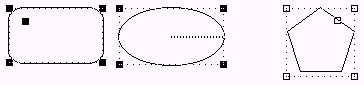
| 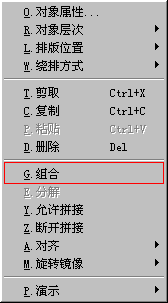 | | 以图形对象为例,组合图形的方法如下:选定要组合的图形。比如我们要把这个矩形和这个椭圆组合起来,就首先选定这两个图形。做法是先单击选中其中的一个图形,比如说是矩形,然后按住键盘上的Shift键,单击另外一个图形,这里是椭圆,选中它,两个图形就都被选中了(如下图)。 | 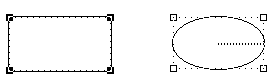 | | 如果要组合更多的图形,也可以用按住Shift逐个单击的方法把它们都选中。然后单击鼠标右键,选择“组合”(如左图),就把所选中的图形组合到一起了(如下图)。 | 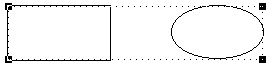 | | | |
从屏幕显示上看,组合后的图形,它们各自的虚框全部消失了,取而代之的是一个大的虚框,所有组合到一起的图形都在这个虚框之中。现在我们试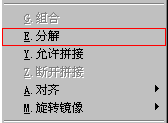 着拖动这个组合图形,可以发现它们确实是一个整体了。对于组合后的图形,还可以作为一个图形再次与别的图形组合。多个图形组合到一起以后,可以通过对话框同时改变它们的某些对象属性。 着拖动这个组合图形,可以发现它们确实是一个整体了。对于组合后的图形,还可以作为一个图形再次与别的图形组合。多个图形组合到一起以后,可以通过对话框同时改变它们的某些对象属性。
如果要取消组合,只需在选中组合图形后,单击鼠标右键,从快捷菜单中选择“分解”,就可以把组合起来的图形分解开了。 | | | | | | |
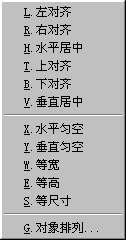
还是以图形对象为例。选定要对齐的对象,如果是多个,先单击作为对齐标准的图形,然后按住Shift键,逐一单击要对齐的其它图形,直到全部选中。然后单击鼠标右键,选择“对齐”,选择一种对齐方式,所选定的多个图形就以第一个选中的图形为标准对齐了(如下图)。如果只选中了一个要对齐的图形,那么它将以页面的边界为标准对齐。
|  |  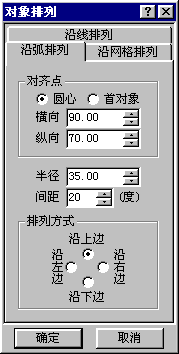
对于多个对象,WPS 2000可以以特定的方式进行排列。选定要排列的多个图形对象,单击鼠标右键,从快捷菜单中选择“对齐”,然后选择最下面的“对象排列”。对象排列对话框里 有三种排列方式可供选择:“沿线排列”、“沿弧排列”和“沿网格排列”。如果选择“沿线排列”,需要设定起点位置、排列方向和间距;
如果选择“沿弧排列”(如右图),先要设定对齐点是圆心还是首对象,然后设定对齐点的横坐标和纵坐标,输入圆弧线的半径,确定图形排列的间距,然后还要选择排列的方式,是沿圆的上边弧线、还是下边、左边或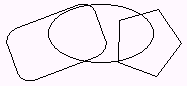 右边弧线。最后点“确定”按钮就排列好了(如左图)。“沿网格排列”需要选择网格的尺寸,选择横排还是竖排,选择“间距”和对齐方式。在设计名片或标签时,往往会把设计好的图形复制并排满整个页面,这种情况用“沿网格排列”应该是最方便的。 右边弧线。最后点“确定”按钮就排列好了(如左图)。“沿网格排列”需要选择网格的尺寸,选择横排还是竖排,选择“间距”和对齐方式。在设计名片或标签时,往往会把设计好的图形复制并排满整个页面,这种情况用“沿网格排列”应该是最方便的。
| |
| | | | | 上一节 | |
| |
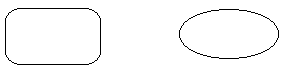
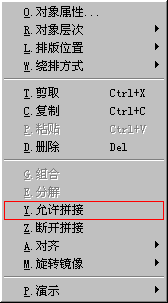
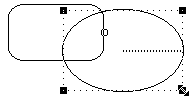
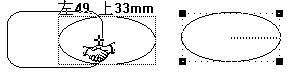 ,椭圆就是拼接的从对象。先选定要进行拼接的对象之一,单击右键,从快捷菜单中选择“允许拼接”,然后拖动从对象到主对象旁,可以拼接时会出现握手的光标(如左上图),此时松开鼠标左键就完成了拼接。拼接
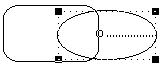 后的从对象中会有一个小小的圆圈,出现在我们松开鼠标左键的位置,表示此图形处于拼接状态(如右图)。