|
3.关闭和打开操作向导:
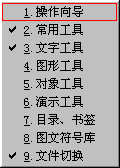 要关闭操作向导,可以点击操作向导右上角的关闭按钮,也可以从工具条快捷菜单(如左图)中取消操作向导前面的对勾标记。那么,如何打开操作向导呢?先打开“查看”菜单,把选择光条移到工具条上,在下级菜单中单击“操作向导”,使其前面出现对勾,就打开了操作向导。也可以直接在工具条上单击鼠标右键,从快捷菜单中选择“操作向导”。 4.改变操作向导的外观: 为了减小操作向导占用的屏幕面积,让有限的面积容纳更多的内容,您可以像操作Windows的一般窗口一样用鼠标拖动操作窗口的右边框 改变操作向导 改变操作向导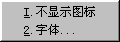 的窗口宽度。还可以用下面的方法改变操作向导的外观:在操作向导的窗口内单击鼠标右键,在快捷菜单(如右图)中选择“字体”,可以改变操作向导中文字的字体字号,选择“不显示图标”,可以隐藏操作向导窗口中的图标。 的窗口宽度。还可以用下面的方法改变操作向导的外观:在操作向导的窗口内单击鼠标右键,在快捷菜单(如右图)中选择“字体”,可以改变操作向导中文字的字体字号,选择“不显示图标”,可以隐藏操作向导窗口中的图标。 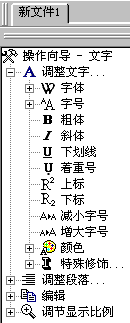 5.如何使用操作向导: 操作向导的外观很像Windows的资源管理器,带有“+”标志的命令表示该命令集合还有下一级的子命令,用鼠标单击可以折叠或展开这些子命令。操作向导中的命令和功能都是菜单和工具条中能够找到的,但是它只包括与操作对象相关的命令。缺省的情况下,编辑窗口中的所有内容都被当作操作对象,所以这种情况下操作向导窗口中几乎包含了所有操作命令。但是当操作对象比较确定时,操作向导中显示的命令也就比较少而有针对性了。比如我们选定一个字,操作向导中就只剩下与文字有关的命令(如右图),与之无关的命令暂时被隐藏起来了。这使得我们可以很方便地直接从操作向导中选择命令进行相应的操作。 |  当前位置:学海荡舟 -> 电脑乐园 -> WPS 2000
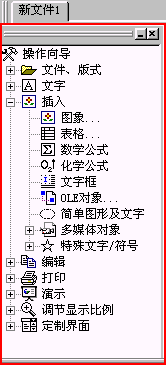
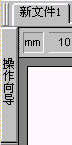 它,可以把它最小化(如左图),只要用鼠标左键单击操作向导的最小化按钮即可。这样,操作向导就只剩一个窄窄的竖条在编辑窗口的左上角了。当鼠标光标移到竖条上时,它会自动弹出,光标移开它就缩回去,在不使用操作向导时,它不会占用屏幕面积。要还原操作向导,首先要把鼠标光标移到写有“操作向导”的竖条上,等操作向导自动弹出,然后单击这个还原按钮就可以了。