
| WPS 2000 |  | | 一、WPS 2000快速入门
二、基本的编辑功能
三、排版和打印
四、表格与图表
五、图文混排
六、公式编辑
1.公式单元
2.简单的数学公式
3.复杂的数学公式
4.原子结构图
5.简单的化学方程式
6.有机化学方程式
要点详解:
1.图文符号库
2.添加新的类型集
3.添加新的对象集
4.添加新的图形符号
5.什么是公式单元
6.使用数学公式单元(一)
6.使用数学公式单元(二)
7.使用化学公式单元
8.定制公式格式
七、WPS 2000高级使用技巧
| | | | |
这一课,我们来看公式是如何编辑的。
数学公式比较特殊,用一般的方法是无法编辑的,WPS 2000提供了专门的编辑公式的功能,不但可以编辑数学公式,还可以编辑化学公式和其它各种专门的特殊符号。
| | | | |
先来看看这个简单的数学公式: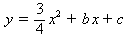
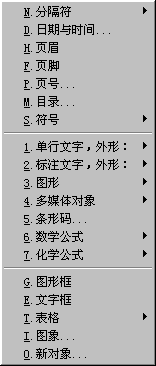
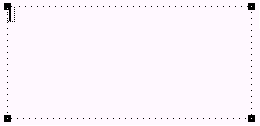 这个公式有两个要注意的地方,一个是等号右边的四分之三,另一个是x的平方。我们先打开“插入”菜单,选择“数学公式”(如左下图),选择“一组数学公式”(如右下图),此时屏幕上出现一个大的虚框(如右图),这个虚框就是公式编辑区。 这个公式有两个要注意的地方,一个是等号右边的四分之三,另一个是x的平方。我们先打开“插入”菜单,选择“数学公式”(如左下图),选择“一组数学公式”(如右下图),此时屏幕上出现一个大的虚框(如右图),这个虚框就是公式编辑区。
|  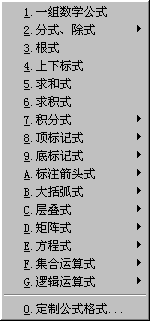
我们先输入“y =”,注意在编辑公式的时候,在加减乘除号这些符号左右留出空格,这样比较醒目和美观。然后要输入分式四分之三了,打开“插入”菜单,选择“数学公式”,选择“分式、除式”,选择“一般分式”(如下图)。
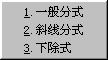 | | 此时等号右边出现一个分式的雏形 ,光标在分子处闪烁。我们输入分子“3”,然后按向下的方向键,在输入分母“4”,按向右方向键,把光标移到分式后面垂直正中的位置,先输入一个空格,再输入x ,光标在分子处闪烁。我们输入分子“3”,然后按向下的方向键,在输入分母“4”,按向右方向键,把光标移到分式后面垂直正中的位置,先输入一个空格,再输入x 。 。 因为2是上标式,所以打开“插入”菜单,选择“数学公式”,选择“上下标式” ,在上标处输入“2”,下标不用管,按向右的方向键把光标移到后面,继续输入“+bx+c” ,在上标处输入“2”,下标不用管,按向右的方向键把光标移到后面,继续输入“+bx+c”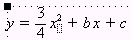 。 。 | |
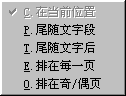 公式编辑完成后,单击公式编辑区以外的地方就可以取消公式编辑状态。如果觉得公式的位置不太合适,可以先单击公式选中它,然后用拖动的方法来改变它的位置。调整好位置以后,在公式上面单击鼠标右键,选择“排版位置”,选择“尾随文字后”,这样,以后就不用再单独考虑这个公式的排版位置了。 公式编辑完成后,单击公式编辑区以外的地方就可以取消公式编辑状态。如果觉得公式的位置不太合适,可以先单击公式选中它,然后用拖动的方法来改变它的位置。调整好位置以后,在公式上面单击鼠标右键,选择“排版位置”,选择“尾随文字后”,这样,以后就不用再单独考虑这个公式的排版位置了。
| |
| | | 上一章 下一页 | |
| |