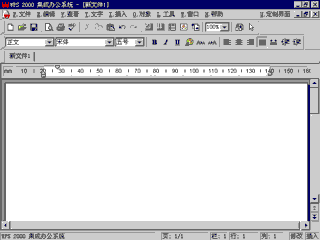
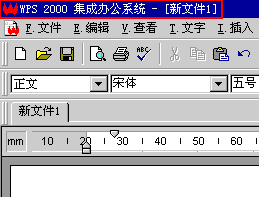
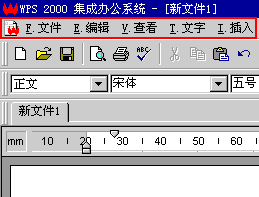
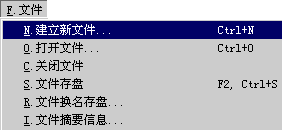
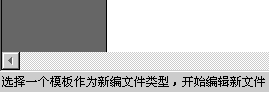
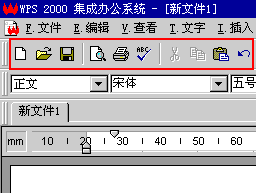
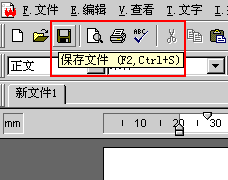
今天咱们开始系统地学习WPS 2000的使用。先说说这个界面[图一]上各部分都叫什么名字吧。 最上面这条蓝色的横条是标题栏[图二]。前面是这个软件的图标和名称“WPS 2000集成办公系统”,这个方括号里就是我 们现在正在编辑的文件的名字,如果还没有给文件取名字,这里就会显示新文件1、新文件2等等。 标题栏下面这一个横条是菜单条[图三],菜单条上每一个词语都代表一个菜单。用鼠标点一下这个“文 件”,它就列出了一个命令列表,然后我们可以在列表中选择命令让这个软件去执行。这种形式就叫做菜单,是不是有些像我们在饭馆点菜呢? 举个例子吧,把鼠标移到菜单上,有一个深蓝色的光条会跟着鼠标光标上下移动,表示当前所选择命令[图四]。当你想要的命令被选中时,单击鼠标左键,这个命令就会被执行了。如果你对菜单的意思还不熟 悉,你可以看下面的功能提示,功能提示在最下面一行,选择光条移到不同的命令上,这里就会出现相 应的说明文字[图五]。菜单中的命令很多,教程中不可能全都讲到。不过你学到的东西多了以后,对那些没用过的命令,看看下面的功能说明,再自己试一试,很容易就会弄清楚。 菜单条下面是常用工具条[图六],这里的小图标都代表着最常用的功能,只要用鼠标点一下就可以执行 了,使用起来非常方便。这个常用工具条上所有按钮的功能都可以在菜单命令里找到。所谓“常用工具 条”,就是把菜单命令中比较常用的都挑出来,用工具按钮的形式排列在这里,要用的时候直接用鼠标 点一下按钮就可以了。如果不明白图标的意思,你可以把鼠标箭头移到任何一个按钮上,停留一秒钟,就 会出现一个小提示条[图七],告诉你这个按钮是干什么用的。 上一节 下一节
|  当前位置:学海荡舟 -> 电脑乐园 -> WPS 2000