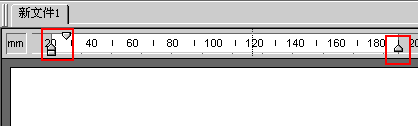
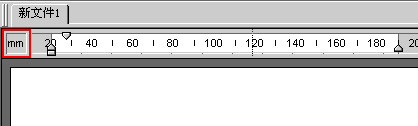
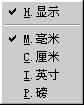
一般我们都是用鼠标点击来打开菜单,其实用键盘也可以实现这个功能。你看☆,如果我们要打开“文件”这个菜单,它前面的字母是F,我们就按住Alt键不放,然后再按一下F键,文件菜单就打开了。打开菜单以后,我们可以用上下方向键来移动选择光条,用回车键执行选中的命令。 缺省状态下,WPS 2000只显示常用工具条和文字工具条。还有一些相对来说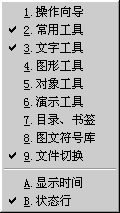 不太常用的工具条这时是看不见的,当我们需要用到它们的时候才让它们显示出来。 在工具条上单击鼠标右键,会出现这个快捷菜单,我们可以看到,常用工具、文字工具、文件切换、状态行前面都有对勾。对照一下操作界面就会发现,凡是打有对勾的工具条或信息窗口,都是已经显示出来的。 那么,怎样才能使没有显示出来的工具条显示出来呢?很简单,只要用鼠标单击这个菜单中的相应菜单项,使该工具条名称前打上对勾,该工具条就显示出来了。同样的,在有对勾的菜单项上单击,使对勾去掉,该工具条就会隐藏起来。我们单击“常用工具”,去掉前面的对勾,操作界面上的常用工具条就消失了☆。再单击右键,单击“常用工具”,前面出现对勾,常用工具条就又出现了。这个菜单中每一项都可以用这种方法显示和隐藏它们所代表的工具条或信息窗口。 不太常用的工具条这时是看不见的,当我们需要用到它们的时候才让它们显示出来。 在工具条上单击鼠标右键,会出现这个快捷菜单,我们可以看到,常用工具、文字工具、文件切换、状态行前面都有对勾。对照一下操作界面就会发现,凡是打有对勾的工具条或信息窗口,都是已经显示出来的。 那么,怎样才能使没有显示出来的工具条显示出来呢?很简单,只要用鼠标单击这个菜单中的相应菜单项,使该工具条名称前打上对勾,该工具条就显示出来了。同样的,在有对勾的菜单项上单击,使对勾去掉,该工具条就会隐藏起来。我们单击“常用工具”,去掉前面的对勾,操作界面上的常用工具条就消失了☆。再单击右键,单击“常用工具”,前面出现对勾,常用工具条就又出现了。这个菜单中每一项都可以用这种方法显示和隐藏它们所代表的工具条或信息窗口。 如果标尺没有显示出来,可以“查看”菜单中点“水平标尺”、“垂直标尺”显示标尺。标尺的用处很多,最常用的就是调整缩进值了。标尺上有三个明显的标记[图一],上面这个倒三角标记是首行缩进标记,我们用鼠标拖动这个标记时,有一条虚的竖线随之移动,松开鼠标时,虚线所在的位置就是当前段落首行缩进的位置。下面左边这个是段落的左缩进值标记,其实这个标记是上下两部分,如果拖动上面的三角标记,可以改变当前段落的左缩进值,如果拖动下面的方块标记,则会同时改变左缩进值和首行缩进。右边这个是段落的右缩进值标记,可以通过拖动它来改变当前段落的右缩进值。 其实,一般情况下我们只需要用一个标尺就够了:在文字横排时,可以使用水平标尺改变段落缩进、分栏设置、清除制表位和修改栏宽等;而在文字竖排时,可以用垂直标尺来进行上述设置。现在我们一般处理的文字都是横排,所以很少会用到垂直标尺。那么怎样从界面中去掉垂直标尺呢?打开“查看”菜单,我们看到“水平标尺”和“垂直标尺”的前面都打有对勾,有了前面显示和隐藏工具条的经验,你可能已经猜出来应该怎么做了吧?对,只要单击垂直标尺,使其前面的对勾去掉,垂直标尺就被隐藏起来了。 标尺栏的左上角显示了当前标尺所使用的单位[图二]。缺省是毫米(mm),用鼠标单击这个标记可以切换标尺单位,顺序是厘米(cm)、英寸(in)和磅(pt),然后又回到毫米。注意,如果你两次单击之间的时间太短,就会被当做是双击,双击标尺会出现“页面设置”的对话框,关于页面设置,我们在下一节将会详细讲解。 在标尺上单击鼠标右键,会看到标尺的快捷菜单[图三]:我们可以看到,这里能直接选择某种单位,而不用按顺序去切换了。这里还有一个“显示”,前面打有对勾,它有什么用呢?点一下试试就知道了。原来是隐藏标尺用的。这样,标尺的隐藏和改变单位就都可以在快捷菜单里完成了。 上一节 下一节
|  当前位置:学海荡舟 -> 电脑乐园 -> WPS 2000