| WPS 2000 |  | | 一、WPS 2000快速入门
二、基本的编辑功能
1.操作界面(一)
2.操作界面(二)
3.操作界面(三)
4.翻页和定位插入点
5.剪切、复制和粘贴
6.查找替换
7.加密保存文件
8.取消密码
要点详解:
1.用键盘操作菜单
2.看不见的工具条
3.如何使用标尺
4.快速定位光标
5.用鼠标滚动屏幕
6.插入和改写方式
7.移动和复制文字
8.文件显示的缩放比例
9.管理多个文件窗口
10.查找替换的技巧
11.插入特殊符号
12.插入日期和时间
13.定制界面
14.自动存盘的间隔时间
15.可以恢复的操作步数
16.给文件加上密码
17.文件摘要和统计字数
18.怎样获取帮助
三.排版和打印
四、表格与图表
五、图文混排
六、公式编辑
七、WPS 2000高级使用技巧
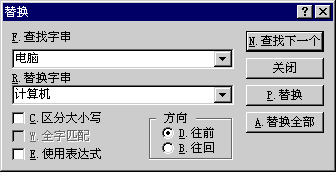
| | 现在我们看一个比较复杂的例子,学一些新的功能。 有一篇输入好的文章,一共有20来页。对于这种比较长的文章来说,我们遇到的第一个问题就是怎么快速翻页。比如说现在看到的是第一页,怎么翻到第五页呢?用向下方向键可以吗?可以,不过这并不是一个好办法。这时候最简单的方法就是按这个Page Down键。这个键正是用来翻页的,(注意:在这里按一下这个键并不是翻一整页,而是翻一屏。)它上面这个Page Up键是专门用来往回翻的。要翻几十页或者更多页的话,还有一个方法。☆比如说吧,要翻到第10页,我们就点一下菜单条上的“编辑”,打开“编辑”菜单,选择这个“定位”命令,在“页”后面的框里输入要翻到的那一页的页号10,然后点一下“定位”,文章就翻到了第10页,点“关闭”,就可以了。 下面我们来看看遇到这种情况怎么办。比如说这一段文字的位置不对,它应该和它下一段调换位置,我们该怎么办呢?可以这样,先选中这段文字,然后点一下这个剪刀状的剪取按钮 ,这段文字就消失了,再把插入点光标移到正确的位置,点这个“粘贴”按钮 ,这段文字就消失了,再把插入点光标移到正确的位置,点这个“粘贴”按钮 ,你看,刚才剪下来的文字就出现在这里了。 当我们会遇到这种情况,前面输入过一段文字,后面又要输入同样的一段,怎么办呢?这时我们就不用剪取功能了,用它旁边☆这个“复制” ,你看,刚才剪下来的文字就出现在这里了。 当我们会遇到这种情况,前面输入过一段文字,后面又要输入同样的一段,怎么办呢?这时我们就不用剪取功能了,用它旁边☆这个“复制” 。选中这句话,点“复制”,再把插入点光标移到这里,点“粘贴”,这里也出现了这句话,再看看原来的位置上,这句话也还在。(注意:如果先复制一句,再复制另一句,然后粘贴,只有第二句会出现。) 。选中这句话,点“复制”,再把插入点光标移到这里,点“粘贴”,这里也出现了这句话,再看看原来的位置上,这句话也还在。(注意:如果先复制一句,再复制另一句,然后粘贴,只有第二句会出现。) 现在如果想把这篇文章中的“电脑”都改成“计算机”,该怎么办呢?是这样。先把光标移到文章的最开始,然后打开“编辑”菜单,选择“替换”[图一],在“查找字串”这一栏里填上我们要找的文字,把要换的文字填在“替换字串”这一栏里,然后点“替换全部”,这时会弹出一个对话框,显示“执行本操作后,以前所做的任何操作将不能恢复,是否继续”,点“是”,文章中所有的“电脑”这个词就都被换成了“计算机”。 上一节 下一节
|