当前位置学海荡舟 -> 电脑乐园 -> WPS 2000


WPS 2000  

一、WPS 2000快速入门
二、基本的编辑功能

 1.操作界面(一)
 2.操作界面(二)
 3.操作界面(三)
 4.翻页和定位插入点
 5.剪切、复制和粘贴
 6.查找替换
 7.加密保存文件
 8.取消密码
 要点详解:
 1.用键盘操作菜单
 2.看不见的工具条
 3.如何使用标尺
 4.快速定位光标
 5.用鼠标滚动屏幕
 6.插入和改写方式
 7.移动和复制文字
 8.文件显示的缩放比例
 9.管理多个文件窗口
 10.查找替换的技巧
 11.插入特殊符号
 12.插入日期和时间
 13.定制界面
 14.自动存盘的间隔时间
 15.可以恢复的操作步数
 16.给文件加上密码
 17.文件摘要和统计字数
 18.怎样获取帮助
三.排版和打印
四、表格与图表
五、图文混排
六、公式编辑
七、WPS 2000高级使用技巧


10.查找和替换的技巧

  查找方向:WPS 2000的查找方向有两种选择,“往前”表示从光标插入点向文章结束处查找,“往回”表示从光标插入点向文章开始处查找。

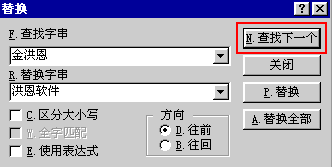
  逐个确认是否替换:我们已经知道如何全部替换所查找到的内容,如果查找到的内容有些不应该替换怎么办?查找替换窗口中[图一],点“查找下一个”就是让用户对找到的字串逐个进行确认是否替换,适用于不能全部替换的情况。

查找对话框
 
[图一]查找对话框
 

  删除所有找到的字串:如果在“替换字串”的空行里没有输入任何字符,那么替换的结果就是查找到的字串被删除。

  区分大小写[图一]:查找和替换缺省的方式是不区分英文字母的大小写的。如果遇到英文,只要字母相同就算找到。比如要查找“HUMAN”,如果不选“区分大小写”这个选项,那么“Human”、“human”、“HUMAN”等都会被找出来。如果选择了这个选项,那么就只能找到“HUMAN”,而“Human”和“human”就都被当作不同的词了。这个选项主要用于对英文单词的查找和替换。

  全字匹配[图一]:这个选项也是针对英文单词的查找和替换的。全字匹配的意思是只有在遇到与要找的词完全匹配的完整的词,才提示找到字串,如果要找的词作为某个词的一部分在文章中出现,则不认为找到,比如说,查找“Human”时,如果选择“全字匹配”,那么遇到“Humanbeing”就不认为是找到;如果不进行全字匹配,就会认为找到了。

***〔高级用法〕使用表达式:这个选项对中英文的查找都适用。选择这项后,可以在查找的字串里加入各种通配符。所谓通配符,就是可以表示一类字符中的任何一个甚至多个的一种特殊字符,熟悉DOS的用户对“*”、“?”这两个通配符应该不会陌生。WPS 2000中查找时可以使用的通配符有这样几种:

^S:
通配任何字符。在文字框中输入字符串时加入字符“^S”,表示“^S”所在的位置可以是任何ASCII字符或汉字。例如:查找“R^SM”将会找到RAM、ROM?R2M、R+M等,查找“江^S省”可以找到“江西省”和“江苏省”
^A:
通配ASCII字符。ASCII字符主要包括大小写的英文字母、阿拉伯数字和一些特殊符号。
^C:
通配任何一个汉字
^I:
表示制表符Tab
^F:
在替换字符串中可以使用^F表达式,它通配所要查找的字符串

11.插入特殊符号

  有时候我们输入文章时会遇到一些特殊的符号,比如特殊形式的数字、全角字符、日文平假名、片假名、希腊字母、俄文字母和汉语拼音等字符。这些符号往往不能在输入法中直接输入,而需要手工插入。先把插入点定位到要插入特殊符号的地方,然后打开“插入”菜单,选择“符号”,在下级菜单中选择相应的类别,然后选择要插入的符号就可以了。

上一节 下一节