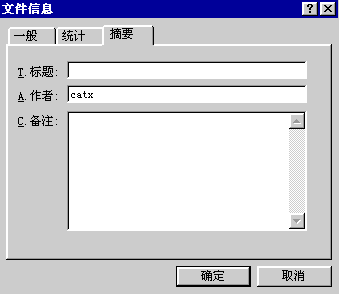
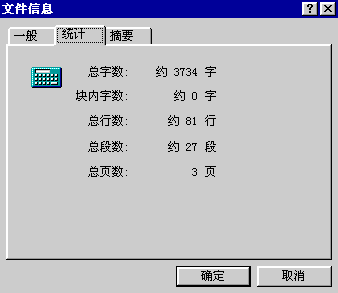
文件保存对话框中有个“摘要”按钮,点击此按钮,出现文件信息对话框,这里有三个卡片标签,现在显示的是“摘要”[图一],我们可以在这里输入文章的标题,作者和简短的备注。注意,这里的文章标题不等于文件名。这些输入的信息在打开文件对话框中可以在预览窗口中看到,为我们对大量文档的管理提供了方便。 点“统计”标签[图二]可以显示当前文件的总字数、行数、段数和页数等统计数字,点“一般”标签显示的是文件的路径、名称、大小、创建时间和最近更新时间。 ☆其实这些信息并不是只有在保存文件对话框中才能得到,在任何时候,我们都可以打开“文件”菜单,选择“文件摘要信息”来打开“文件信息”对话框。 还有一种方法就是打开“工具”菜单,在“文字”的子菜单中选择“字数统计”,也可以获得文件的基本信息。 在操作过程中,如果你对某些菜单或操作不很清楚,按F1,WPS 2000随时会为你打开帮助系统,有索引和目录两种方式。目录方式可以用来进行浏览,索引方式可以用来进行关键字搜索。在帮助系统中,主题一般用绿色字体显示,普通的说明性文字用黑色字体显示。移动鼠标或用TAB键将光标移到主题上,光标变为小手,选择此主题就可获得相关的帮助内容。此外,WPS 2000还提供了Internet上的帮助,上金山公司的主页www.kingsoft.net可以获得常见问题的疑难解答。 要想获得更有针对性的帮助信息,可以用这种方法:打开“帮助”菜单,选择“在线方式”,鼠标光标变为带问号的箭头 ,移动这个箭头到菜单项或工具按钮,单击鼠标左键,系统将不会打开菜单或执行按钮功能,而是弹出相关主题的帮助窗口。按ESC键可以退出帮助状态。另外,在WPS 2000的各种对话框中,点右上角的问号按钮,然后点击对话框中某个按钮或选项,可以显示相应的功能介绍。 ,移动这个箭头到菜单项或工具按钮,单击鼠标左键,系统将不会打开菜单或执行按钮功能,而是弹出相关主题的帮助窗口。按ESC键可以退出帮助状态。另外,在WPS 2000的各种对话框中,点右上角的问号按钮,然后点击对话框中某个按钮或选项,可以显示相应的功能介绍。 上一节 下一节
|  当前位置:学海荡舟 -> 电脑乐园 -> WPS 2000