| WPS 2000 |  | | 一、WPS 2000快速入门
二、基本的编辑功能
1.操作界面(一)
2.操作界面(二)
3.操作界面(三)
4.翻页和定位插入点
5.剪切、复制和粘贴
6.查找替换
7.加密保存文件
8.取消密码
要点详解:
1.用键盘操作菜单
2.看不见的工具条
3.如何使用标尺
4.快速定位光标
5.用鼠标滚动屏幕
6.插入和改写方式
7.移动和复制文字
8.文件显示的缩放比例
9.管理多个文件窗口
10.查找替换的技巧
11.插入特殊符号
12.插入日期和时间
13.定制界面
14.自动存盘的间隔时间
15.可以恢复的操作步数
16.给文件加上密码
17.文件摘要和统计字数
18.怎样获取帮助
三.排版和打印
四、表格与图表
五、图文混排
六、公式编辑
七、WPS 2000高级使用技巧
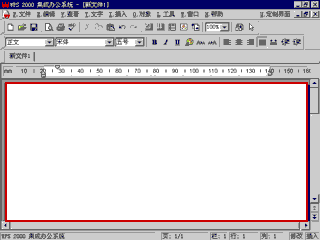
| | 标尺下面是显示文件内容的窗口,我们把它叫做“文件编辑窗口”[图一]。通常情况下,我们在这个窗口中所看到的效果都是模拟文字在纸张上排好的样子。这一页纸排完了,下面是另一页。所以一般来说,我们把文章做成什么样,将来打印出来就是什么样,这个叫做“所见即所得”。 我们再看最下面这行。这行叫做“状态行”[图二]。刚才说过,左边这里可以显示菜单命令的说明。我们再看右边这些内容,首先是页数,斜线后面的数字表示本文件一共多少页,斜线前面的数字表示光标现在在哪一页。后面的栏、行、列是插入点光标的详细位置。你可能要问栏是怎么回事,这涉及到排版时的分栏。我们在阅读杂志或期刊时经常看到这样的版面,这个版面上的文字就是两栏。后面这个“修改”和“插入”是表示当前编辑状态的。当我们刚打开一个文件或者刚存完盘,还没有进行任何改变的时候,这里是空白的。如果我们又输入了字符,这里就会显示为“修改”,表示修改后的结果还没有保存。后面的“插入”可以用Insert键切换为“改写”(“插入”状态和“改写”状态的区别是:光标后面有字符的时候,如果是“插入”状态,我们新输入的字符会插到光标的地方,把光标后面的文字向后推;如果是“改写”状态,新输入的字符会把光标后面的字符一个个覆盖掉。为了防止不小心把有用的内容覆盖掉,我们一般都在“插入”状态下编辑文件。) 现在这个界面讲就完了。标题栏、菜单条、两个工具条、文件切换工具、标尺、文件编辑窗口、状态行,东西还真不少呢!不过这些名称你不用刻意去记也很快就会记住,因为在用WPS 2000的时候,我们会整天和它们打交道的。 上一节 下一节
|