打开“查看”菜单,单击“显示辅助信息”,出现“综合设置”对话框,里面有两个选项卡,我们先来看“系统”[图一]。如果选择“自动存盘”,WPS 2000会每隔一段时间自动以一个临时文件的形式存储当前正在编辑的文件,正常退出或存盘时,系统会自动删除自动存盘的临时文件。如果遇到停电或其它异常退出,再次启动WPS 2000时,系统将自动打开上次自动保存的文件,并在标题栏上显示“新文件n-自动存盘”,这个功能对那些习惯性忘记存盘的用户是非常有用的。您可以自己设置自动存盘时间间隔,设置范围是1-99分钟,系统缺省的设置是每隔5分钟进行自动存盘。
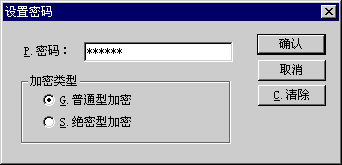
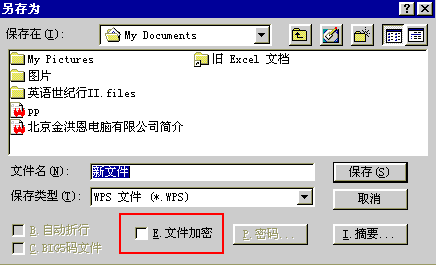
我们已经知道,误操作以后可以使用“恢复”功能取消前几步的操作。不过如果经过的操作太多,可能就无法恢复了。那么最多可以恢复多少次的操作呢?这是可以由我们自己来设定的。打开“查看”菜单,选择“显示辅助信息”,然后选择“系统”选项卡[图一],这里有一行就是“恢复/重复操作的最大步数”,可以选择的范围是1-99步。由于进行恢复/重复操作需要保存大量临时信息,所以,可恢复操作的步数设得越大,占用的系统资源也就会越多,对程序运行速度的影响也就越大。 注意,有些特殊操作一旦执行以后就不能再用“恢复”按钮恢复到在此之前的状态,这些操作执行之前都会有对话框对此进行提示,此时你点“确定”之前一定要三思而后行。 ☆工具栏上“恢复”按钮 右边就是“重复”按钮 右边就是“重复”按钮 ,它的用途是重复最近被恢复的操作。平时这个按钮是灰的,表示不可使用。当使用过“恢复”后,“重复”按钮就变为正常颜色,表示可以使用了,被恢复的操作都可以被“重复”。 ,它的用途是重复最近被恢复的操作。平时这个按钮是灰的,表示不可使用。当使用过“恢复”后,“重复”按钮就变为正常颜色,表示可以使用了,被恢复的操作都可以被“重复”。 编辑文件时加密:打开“文件”菜单,选择“密码设置”[图二],输入密码,点确认,再次输入密码并确认,密码就设置好了。注意,这样设置的密码只有在存盘后才起作用,如果设好密码后不存盘就关闭文件,那么文件还是没有被加密。 文件第一次存盘时加密:新文件第一次存盘时会出现保存文件的对话框[图三],在这个“文件加密”前面的框中打上对勾,就会出现密码设置的对话框,设好密码后点“保存”,文件就以加密的形式保存了。 清除文件的密码:加密过的文件,需要输入密码才能打开。文件只有被打开以后,才能取消所加的密码。打开“文件”菜单,选择“密码设置”,然后单击“清除”按钮,再确认就可以清除密码了。注意,和设置密码一样,清除密码也要在存盘以后才起作用。 两种加密类型:文件加密保存的缺省设置是“普通型加密”,你也可以根据需要选择“绝密型加密”;这两种加密方法到底有什么不同呢?对于普通型加密来说,如果用户忘记了密码,可以与金山公司联系,由金山公司的技术人员设法把密码解开;但如果使用的是绝密型加密,密码遗忘后就无法解开了。 上一节 下一节
|  当前位置:学海荡舟 -> 电脑乐园 -> WPS 2000