当前位置学海荡舟 -> 电脑乐园 -> WPS 2000


WPS 2000  

一、WPS 2000快速入门
二、基本的编辑功能

 1.操作界面(一)
 2.操作界面(二)
 3.操作界面(三)
 4.翻页和定位插入点
 5.剪切、复制和粘贴
 6.查找替换
 7.加密保存文件
 8.取消密码
 要点详解:
 1.用键盘操作菜单
 2.看不见的工具条
 3.如何使用标尺
 4.快速定位光标
 5.用鼠标滚动屏幕
 6.插入和改写方式
 7.移动和复制文字
 8.文件显示的缩放比例
 9.管理多个文件窗口
 10.查找替换的技巧
 11.插入特殊符号
 12.插入日期和时间
 13.定制界面
 14.自动存盘的间隔时间
 15.可以恢复的操作步数
 16.给文件加上密码
 17.文件摘要和统计字数
 18.怎样获取帮助
三.排版和打印
四、表格与图表
五、图文混排
六、公式编辑
七、WPS 2000高级使用技巧


12.插入日期和时间

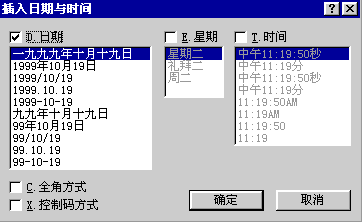
  WPS 2000提供了十种日期格式、三种星期格式和八种时间格式。要想在文件中插入日期和时间,首先把插入点光标定位到要插入日期或时间的位置,然后从“插入”菜单中选择“日期与时间...”命令,此时会出现“插入日期与时间”对话框[图一]

插入日期和时间对话框
 
[图一]插入日期与时间
 

  如果要插入日期,就在“日期”前的小方框中单击鼠标,出现对勾后,下面的日期格式就变为可选的了。这里列出了10种常见的日期格式,我们可以从其中选择一种,按“确定”就插入到文章中去了。

  如果要插入的是星期或时间,就在星期或时间前的小方框中单击鼠标,用同样的方法选择适当的格式并按“确定”就可以 了。

  注意,如果日期、星期和时间三项或其中有两项都被打上了对勾,并且选择了格式,那么在按“确定”时,插入的就是一个由日期、星期和时间三项或其中两项组成的复合结构。比如“一九九九年七月十七日星期一中午01:44:22秒”、“一九九九年七月十七日中午01:44:30秒”或“星期一中午01:44:49秒”等等。

  插入对话框下面有两个选项“全角”和“控制码”。如果选择了“全角”,则原来用半角显示的日期和时间中的阿拉伯数字等都改用全角来显示。那么“控制码”有什么用呢?在不选择“控制码”的时候,我们插入的日期或时间是一个固定的数值,而如果选择了控制码,则我们插入的日期和时间是随着系统时间改变的,也就是说,每次打开文件的时候,系统都会用当前的日期和时间来代替插入的内容。

13.定制界面


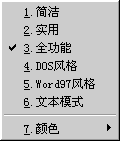
  “定制界面”在菜单条的最右侧,单击它,打开的菜单里有七个菜单选项,前六个是选择不同的操作界面风格,第七个是改变文本编辑区的显示颜色。


定制界面菜单

第一项:“简洁”
选择这一项,我们可以看到,除了“文件”、“编辑”、“窗口”、“帮助”和“定制界面”这几个菜单项和标尺以外,其它的菜单项,还有各种工具条、状态行都没有了,真是够简洁的了。
第二项:“实用”
以看到,比起刚才的“简洁”风格,菜单项增加了“查看”和“文字”,多出来“常用工具条”和状态行。
第三项:“全功能”
就是把缺省情况下所有应该显示的菜单项和工具条都显示出来。
第四项:“DOS风格”
#000099有些类似原来运行于DOS操作环境下的WPS,但仅仅是菜单的名称和排列与WPS类似。
第五项:“Word 97风格”
主要也是菜单的名称和排列对Word 97的模仿。
第六项:“文本模式”
看到这些实心的和空心的软硬“回车”,当年的WPS用户一定有很熟悉的感觉吧。在文本编辑方式下的文件只显示文字部分,它的特点是显示速度快,在大量输入和编辑文字的场合,这种方式可以大大地提高处理的速度。这时的“定制界面”下面只有两个选项,“图文排版”和“编辑器颜色”。图文排版是恢复到选择“文本模式”前的状态。编辑器颜色当然是用来改变文本编辑区的颜色的。在文本模式下,只有先切换到“图文排版”状态,才能选择其它风格的操作界面。
第七项:“颜色”
有五个子选项,前三项是系统提供的三种常用的颜色方案“白纸黑字”、“蓝底白字”、“黑底绿字”。第四项是自动,是指自动根据Windows本身的颜色设置改变颜色方案。第五项是自定义颜色方案,分别选定合适的页面颜色和文字颜色,先预览一下,如果不满意,可以马上更改,如果满意,按“确定”就可以了。

 上一节 下一节