一、WPS 2000快速入门 二、基本的编辑功能 1.操作界面(一) 2.操作界面(二) 3.操作界面(三) 4.翻页和定位插入点 5.剪切、复制和粘贴 6.查找替换 7.加密保存文件 8.取消密码 要点详解: 1.用键盘操作菜单 2.看不见的工具条 3.如何使用标尺 4.快速定位光标 5.用鼠标滚动屏幕 6.插入和改写方式 7.移动和复制文字 8.文件显示的缩放比例 9.管理多个文件窗口 10.查找替换的技巧 11.插入特殊符号 12.插入日期和时间 13.定制界面 14.自动存盘的间隔时间 15.可以恢复的操作步数 16.给文件加上密码 17.文件摘要和统计字数 18.怎样获取帮助 三.排版和打印 四、表格与图表五、图文混排六、公式编辑 七、WPS 2000高级使用技巧
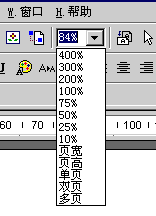
在编辑文件的时候,我们有时想在屏幕上放大显示文件,以便能更清楚地查看内容,或者缩小显示文件,以便查看整个页面。 要按不同的缩放比例查看文件,可以单击常用工具条上“100%”旁边的向下箭头,可以根据需要选择从400%到10%的缩放比例。那么下面的“页宽”、“页高”等又是什么意思呢?试一下就知道了:选择“页宽”,页面的宽度正好完全显示在编辑窗口内;选择“页高”,页面的高度正好完全显示在编辑窗口内;选择“单页”,当前显示的页面边界正好完全显示在编辑窗口内;选择“双页”,在图文排版方式下显示两页;选择“多页”,在图文排☆版方式下显示多页。 如果可供选择的比例不能满足要求,还可以自己输入缩放比例,要注意输入的数字必须在10~400之间,不必输入“%”,系统会自动添加。
在编辑文件的时候,我们有时想在屏幕上放大显示文件,以便能更清楚地查看内容,或者缩小显示文件,以便查看整个页面。
要按不同的缩放比例查看文件,可以单击常用工具条上“100%”旁边的向下箭头,可以根据需要选择从400%到10%的缩放比例。那么下面的“页宽”、“页高”等又是什么意思呢?试一下就知道了:选择“页宽”,页面的宽度正好完全显示在编辑窗口内;选择“页高”,页面的高度正好完全显示在编辑窗口内;选择“单页”,当前显示的页面边界正好完全显示在编辑窗口内;选择“双页”,在图文排版方式下显示两页;选择“多页”,在图文排☆版方式下显示多页。
如果可供选择的比例不能满足要求,还可以自己输入缩放比例,要注意输入的数字必须在10~400之间,不必输入“%”,系统会自动添加。
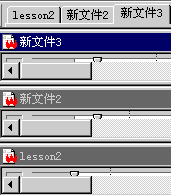
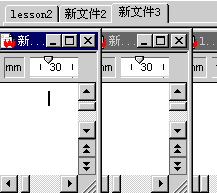
在编辑多篇文章时,需要同时打开多个文件窗口,进行多窗口编辑。 排列窗口:如果打开了多个文件窗口,我们可以根据需要对窗口进行各种排列。打开“窗口”菜单,可以选择重叠、水平、垂直等排列方式。重叠方式[图一]水平方式[图二]垂直方式[图三] 重排图标:在WPS 2000中,点文件窗口的最小化按钮可以把打开的文件窗口缩成图标。当有多个文件窗口被缩成图标时,可以用“窗口”菜单下的“重排图标”命令将图标排列整齐。
关闭所有编辑窗口:当多个文件编辑完成,需要关闭时,我们不用逐一去关闭它们,只要选择“窗口”菜单下的“关闭所有窗口”就可以了。如果其中某个文件修改后没有存盘,系统会弹出对话框,询问是否存盘,如果选择“是”(Y)或“否”(N),系统将该文件存盘或不存盘后关闭该窗口,并继续关闭下一个窗口;如果选择“取消”,则不关闭当前窗口,而且不再关闭其余的窗口。 上一节 下一节
关闭所有编辑窗口:当多个文件编辑完成,需要关闭时,我们不用逐一去关闭它们,只要选择“窗口”菜单下的“关闭所有窗口”就可以了。如果其中某个文件修改后没有存盘,系统会弹出对话框,询问是否存盘,如果选择“是”(Y)或“否”(N),系统将该文件存盘或不存盘后关闭该窗口,并继续关闭下一个窗口;如果选择“取消”,则不关闭当前窗口,而且不再关闭其余的窗口。
上一节 下一节
 当前位置:学海荡舟 -> 电脑乐园 -> WPS 2000
 在编辑文件的时候,我们有时想在屏幕上放大显示文件,以便能更清楚地查看内容,或者缩小显示文件,以便查看整个页面。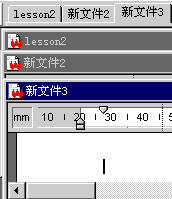
 当前位置:学海荡舟 -> 电脑乐园 -> WPS 2000