当前位置学海荡舟 -> 电脑乐园 -> WPS 2000


WPS 2000  

一、WPS 2000快速入门
二、基本的编辑功能
三、排版和打印
四、表格与图表
五、图文混排
 1.什么是对象框
 2.图形框及绘制图形
 3.旋转图形对象
 4.插入图像
 5.改变图像的属性
 6.文字框的使用

 要点详解:
 1.什么是对象框
 2.选定对象框
 3.拖动对象框
 4.改变对象框的层次
 5.设定对象框的排版位置
 6.改变对象框的外观
 7.绘制图形框
 8.使用图形工具
 9.绘制简单图形
 10.如何绘制曲线
 11.绘制正多边形
 12.绘制任意多边形
 13.绘制圆弧线
 14.绘制连续曲线
 15.绘制连接线
 16.绘制立体图形
 17.绘制单行文字
 18.圆角矩形的圆角大小
 19.旋转图形对象
 20.设置图形端点
 21.可以插入的图像格式
 22.插入图像
 23.选中文字下的图像
 24.缩放图像及图像框
 25.显示图像框的边框线
 26.设置图像的属性
 27.组合和分解对象框
 28.拼接对象框
 29.对齐和排列对象
六、公式编辑
七、WPS 2000高级使用技巧


4.插入图像


  下面来看看图像框。WPS 2000中可以直接插入图像,前提是这种图像格式必须是WPS 2000能够识别的。

  那么WPS 2000能够识别哪些图像格式呢?
图像格式

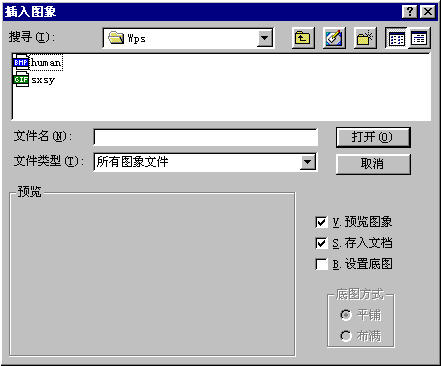
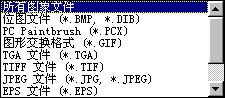
  PS 2000可以识别的图像格式有九种。我们不用去记是哪九种,点一下“插入图像”这个按钮,会出现一个打开文件的对话框(如上图),点一下“文件类型”后面这个下拉按钮,这里列出的九种图像格式就是WPS 2000可以识别的(如左图)。缺省的文件类型是“所有图像文件”,其实是指列出所有WPS 2000能识别的图像文件。这种情况下我们直接单击文件名,然后点“打开”就可以把该图像插入到文件中插入点光标所在的位置了。点“打开”之前,我们可以在“预览框”里看到图像的显示。如果不想预览图像,就把这个预览图像前面的对勾去掉。

  如果“存入文档”这个选项被选中,那么文件存盘时,插入文件的图像将以位图的方式存储在WPS文档中,以后即使原来的图像文件被删除,也不会影响WPS文档中插入的这幅图像。如果取消这个选项,系统只将图像文件的路径和名称存入WPS文档,下次打开文件时,系统到所记录的路径下打开图像并显示在文件中。如果原来的图像文件被移动或删除了,系统将提示找不到文件,而文档中只保留空的图像框和一个示意图。这时我们必须把图像文件拷贝回原来的文件夹里,图像才能正确显示。

5.改变图像的属性
图像


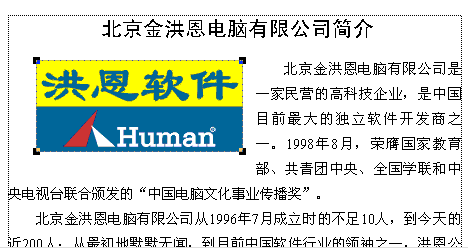
  插入图像是很简单的,不会有什么问题。我们在图文混排中遇到的第一个问题是插入对象框后文字的绕排。为什么这里说对象框而不说图像框?因为所有的对象框的文字绕排都是一样的,虽然我们下面是以图像框为例来讲,但是所讲的方法适用于所有的对象框。

绕排

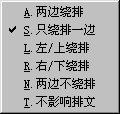
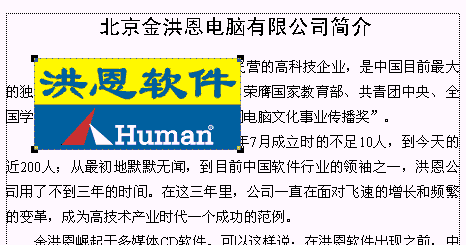
  先看刚刚插入的这幅图像。只有一边有文字,另一边是空的(如上图)。我们在图像框上单击鼠标右键,选择“绕排方式”,可以看到缺省情况下绕排方式是“只绕排一边”。具体绕排左边还是右边呢?图像框哪边的空比较多就绕排哪一边。这里有六种绕排方式,“绕排两边”是在对象框的两边都排上文字;“左/上绕排”和“右/下绕排”是指定绕排哪一边,注意这里的“上”和“下”是指在文字竖排的文章中绕排哪一边;“两边不绕排”是把左右两边都空出来,这样对象框显得比较醒目;“不影响排文”是把对象框直接放在文字上,如果对象框不透明的话,就会遮盖住一部分文字内容(如下图)

属性


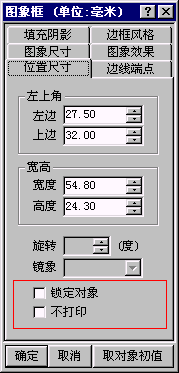
  不过有的时候有些对象框只做编辑文件时的提示,我们并不想把它打印到纸上,这种时候文字绕排方式就应该用“不影响排文”,然后还要把对象框的属性设成“不打印”。怎么设成不打印呢?先选定对象框,单击右键,选择“对象属性”,再选择“位置尺寸”选项卡(如左图),在“不打印”前的小方框中单击,打上对勾。这样这个对象框就只在屏幕上显示,打印时是不出现在纸上的。

  WPS 2000中的对象框是可以任意拖动的,包括表格在内。这样确实很方便,不过有时也给我们带来了一些麻烦。在进行其它的鼠标操作的时候,对象框可能会在无意中被鼠标拖动,离开我们原来设定好的位置,这会很令人头疼。

  如果设定好了对象框的位置,不想再改变它,就可以把它的属性设为“锁定”,这样对象框的位置就固定了,在取消锁定之前是无法改变它的位置的。


6.文字框的使用


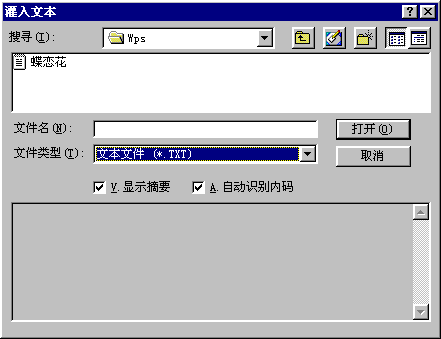
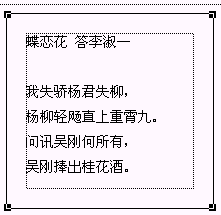
  下面咱们来看看文字框的使用吧。文字框内只能输入文字,框中的文字和正文一样,可以进行格式编排、竖排和分栏。单击工具条上“插入文字框”按钮,鼠标光标变为十字,拖动鼠标即可画出文字框。用鼠标双击文字框可以使其处于编辑状态,只有在编辑状态下才能向文字框中输入文字、设置文字的格式编排等,还可以快速地把别的文本文件里的内容灌入文字框中。比如说这有个纯文本文件“蝶恋花.txt”,我们要把这个文件的内容灌入这个文字框中。先双击文字框进入编辑状态,然后单击鼠标右键,选择“灌入文本”,然后找到要灌入的文件,选中该文件,点“打开”就可以了。

  文字都已经灌进去了,如果放不下那么多文字。我们把文字框放大就可以看到那些刚才没显示出来的文字了。先在文字框外单击,退出编辑状态,然后单击文字框,选定它,我们可以看到,被选定的文字框周围有四个缩放点,拖动任何一个缩放点都可以改变文字框的大小。我们在右下角的这个缩放点上按下鼠标,然后向右下拖动,文字框就被放大了。

  文字框里的文字的字体、字号等字符格式的设置和正文是一样的,段落格式的设置方法也相同。

上一节 下一节