|
WPS 2000能读入的图像格式有十种:
1.位图文件(*.bmp)、 2.设备无关位图文件(*.dib)、 3.PC Paintbrush 文件格式(*.pcx)、 4.Targa 文件格式(*.tga)、 5.PNG(Portable Network Graphic)文件格式(*.png)、 6.Graphic Interchange Format 图形交换格式(*.gif)、 7.Joint Photographics Expert Group Format 图形格式(*.jpg)、 8.Tagged Image File Format TIFF 文件格式(*.tif)、 9.Windows 元文件格式(*.wmf)、 10.Encapsulated PostScript 文件格式(*.EPS)。
|  当前位置:学海荡舟 -> 电脑乐园 -> WPS 2000
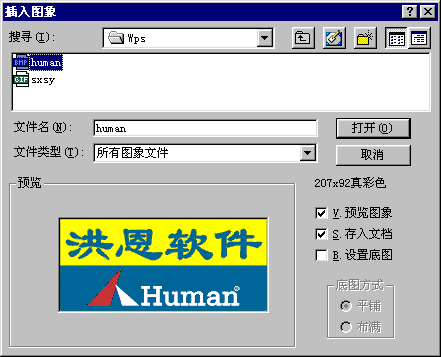
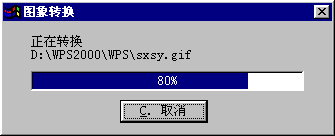 缺省情况下,“插入图像”对话框中“预览图像”选项是被选中的。这样,在选择要插入的图像文件后,下面的预览框中会显示所选图像。如果原图大小比预览框小,则以原尺寸大小显示,否则按比例缩小图像显示。除了位图文件(*.bmp)和WMF文件,其它图像格式都需要进行转换才能显示。在转换图像格式时,系统弹出一个对话框显示转换的进度(如上图),在这个对话框中点“取消”按钮可以取消正在进行的格式转换。

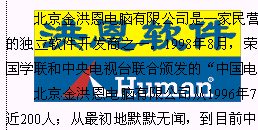
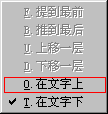 文字会自动绕排,不过如果我们把图像的层次设置成“在文字下”,文字就会排在图像上面了(如左图)。这种用法可能并不普遍,不过如果您不小心把一幅图像的层次设成了“在文字下”,要想把它再改回来,可能一时之间会束手无策。因为在页面上无论是单击还是拖动鼠标,都无法选中“在文字下”的图像,既然无法选中,各种设置方法就都没有用武之地了。