 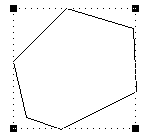
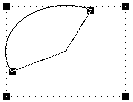
绘制任意多边形的操作方法如下:单击图形工具条的“任意多边形”按钮 ,将鼠标光标移到要绘制多边形的地方,单击鼠标左键,然后移动鼠标,到下一个位置再单击鼠标左键,两次单击地点之间的连线就被确定为该多边形的第一条边了(如左图)。然后移动鼠标光标到下一位置再单击鼠标左键完成第二条边,同样操作若干次,双击鼠标结束绘制操作(如右图)。注意,不用费劲去把最后一条边的终点重合到第一条边的起点上,双击后,WPS 2000会自动为我们连上最后一条边。 ,将鼠标光标移到要绘制多边形的地方,单击鼠标左键,然后移动鼠标,到下一个位置再单击鼠标左键,两次单击地点之间的连线就被确定为该多边形的第一条边了(如左图)。然后移动鼠标光标到下一位置再单击鼠标左键完成第二条边,同样操作若干次,双击鼠标结束绘制操作(如右图)。注意,不用费劲去把最后一条边的终点重合到第一条边的起点上,双击后,WPS 2000会自动为我们连上最后一条边。
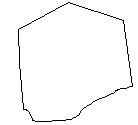 上面所说的通过单击鼠标左键来确定每条边的端点,这种方法可以画出直边的任意多边形。如果我们在绘制多边形的过程中按下鼠标左键拖动,鼠标光标所经过的轨迹就成为多边形的一条非直线边了(如左图)。 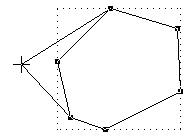 多边形绘制完成以后,还可以调整它的形状。双击多边形,多边形的周围会出现黑色的小方块,这是多边形的缩放点。将鼠标光标移到缩放点处,鼠标光标会变成十字,此时按下鼠标左键并拖动可以调整多边形的形状和大小(如右图)。
|  当前位置:学海荡舟 -> 电脑乐园 -> WPS 2000
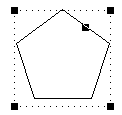
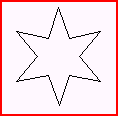
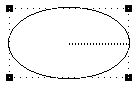
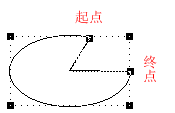 鼠标光标移到虚线与椭圆的交点处,光标变成十字时,按下鼠标左键拖动鼠标,可以看到椭圆内部多了一根椭圆中心到椭圆曲线上的连线。我们拖动鼠标的时候,这根连线的一端就随着在椭圆上移动,到合适的位置松开鼠标左键,这根线的端点就停在该处了,此时椭圆不再闭合,只剩下一部分圆弧(如右图)。我们把这根线的这一端称为圆弧的起点,最初的水平线的这一端称为圆弧的终点。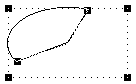
 果我们不需要这两条弦,可以在圆弧的起点或终点上双击鼠标左键取消弦;如果再次双击,弦就又出现了。在圆弧画完之后,如果对圆弧的大小和弯曲程度不满意,还可以进行改变。单击圆弧内部选中它,把鼠标光标移到虚线框上,当光标变成一个短短的双箭头时,可以沿箭头的方向拖动鼠标来改变原来椭圆的长轴或短轴的长度,圆弧的大小和弯曲程度就随之改变(如右图)。