
| WPS 2000 |  | | 一、WPS 2000快速入门
二、基本的编辑功能
三、排版和打印
四、表格与图表
五、图文混排
1.什么是对象框
2.图形框及绘制图形
3.旋转图形对象
4.插入图像
5.改变图像的属性
6.文字框的使用
要点详解:
1.什么是对象框
2.选定对象框
3.拖动对象框
4.改变对象框的层次
5.设定对象框的排版位置
6.改变对象框的外观
7.绘制图形框
8.使用图形工具
9.绘制简单图形
10.如何绘制曲线
11.绘制正多边形
12.绘制任意多边形
13.绘制圆弧线
14.绘制连续曲线
15.绘制连接线
16.绘制立体图形
17.绘制单行文字
18.圆角矩形的圆角大小
19.旋转图形对象
20.设置图形端点
21.可以插入的图像格式
22.插入图像
23.选中文字下的图像
24.缩放图像及图像框
25.显示图像框的边框线
26.设置图像的属性
27.组合和分解对象框
28.拼接对象框
29.对齐和排列对象
六、公式编辑
七、WPS 2000高级使用技巧
| | | | | | 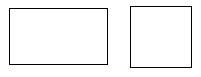
单击图形工具栏上的相应按钮,在要绘制图形的地方按下鼠标左键,拖动鼠标,在起始点和当前鼠标光标位置之间出现一个虚框,松开鼠标左键,虚框中的图形就被绘制出来了。如果在绘制上述图形的时候按住键盘上的Shift键,可以画出比较特殊的图形。比如画直线时按住Shift键,可以画出标准水平线、垂直线、正负45度斜线;画矩形时按住Shift键,可以画出正方形(如上图);画圆角矩形时按住Shift键,可以画出圆角的正方形;画椭圆时按住Shift键,可以画出标准的圆。
| | | | |
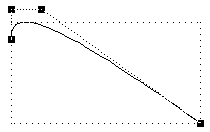
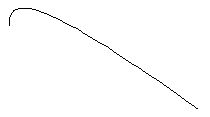 绘制曲线的方法也差不多,但是曲线刚绘制出来的时候,基本都是同样形状(如左图),我们往往要调整曲线的 绘制曲线的方法也差不多,但是曲线刚绘制出来的时候,基本都是同样形状(如左图),我们往往要调整曲线的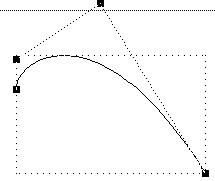 形状,才能使它符合我们的要求。曲线要在编辑状态下才能调整形状,双击曲线,使它周围出现虚框,虚框上还有黑色的小方块(如右图),就说明曲线已经处于编辑状态了。这些黑色的小方块称为操作点,将鼠标光标移到操作点上,当鼠标光标变成小十字时,按下鼠标左键并拖动鼠标,曲线的形状就会变化,多试几次,你就能掌握变化的规律,就可以随意调整曲线的形状了。 形状,才能使它符合我们的要求。曲线要在编辑状态下才能调整形状,双击曲线,使它周围出现虚框,虚框上还有黑色的小方块(如右图),就说明曲线已经处于编辑状态了。这些黑色的小方块称为操作点,将鼠标光标移到操作点上,当鼠标光标变成小十字时,按下鼠标左键并拖动鼠标,曲线的形状就会变化,多试几次,你就能掌握变化的规律,就可以随意调整曲线的形状了。
| |
| | | | | 上一节 下一节 | |
| |

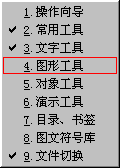
 入某种图形,只要点相应的按钮,鼠标光标就变成一个十字,在要插入图形的地方按下鼠标左键,拖动鼠标,会出现一个虚框(如左图),表示要插入的图形的大小和位置,松开左键的时候,图形就变成实线了。