|
图形工具条上最后一个按钮 是“文”,指的是单行文字的绘制。这里您可能有点疑问,既然是文字,为什么会放在图形工具条里?因为这样绘制出来的文字,不同于我们正常输入的文字,而是像前面我们绘制出的其它图形一样,可以在版面上随意拖动它的位置,改变它的大小。 是“文”,指的是单行文字的绘制。这里您可能有点疑问,既然是文字,为什么会放在图形工具条里?因为这样绘制出来的文字,不同于我们正常输入的文字,而是像前面我们绘制出的其它图形一样,可以在版面上随意拖动它的位置,改变它的大小。
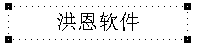 单击图形工具条上的“文”字按钮,将鼠标光标移到要插入单行文字的地方,按下左键拖动鼠标就可以画出一个矩形的虚框,这就是我们的单行文字框,可以在里面输入文字(如上图)。文字框在选定状态下显示有虚框,但在通常状态下外框是看不见的,因为这样画出的文字框的边线缺省情况下是空线。 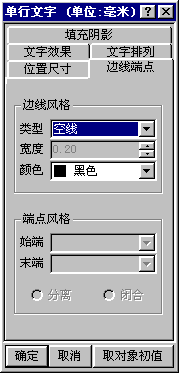 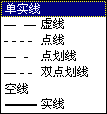 如果我们想让外框显示出来,就选定单行文字框,在上面单击鼠标右键,从快捷菜单中选择“对象属性”,然后选择“边线端点”(如左图),把“边线风格”中的“类型”选择为“实线”或除“空线”外的任何其它线型。点“确定”,现在我们就可以看到文字的外框了。在刚才的对话框里我们还可以对边线的颜色、宽度等进行设置。 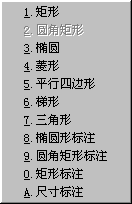 用图形工具条上的“文”字按钮只能画出矩形的单行文字框,如果用“插入”菜单中的命令,我们可以画出椭圆、菱形、三角形等七种形状的文字框(如右图),而且这样画出来的文字框的边框线在缺省情况下都是实线。其实不管用哪种方法画出来的单行文字,我们都可以随时改变它的外框形状,只要在单行文字框上单击鼠标右键,从快捷菜单中选择“改变外形”,然后在列出的外形种类中任意选择一种就行了。 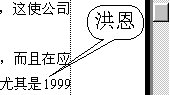 这里我们注意到列出的可选择形状的后几个是“椭圆标注”、“矩形标注”等,这是些什么形状呢?试一下就知道了(如左图)。标注文字就是在文字框上多出一个指示性的尖角。这个尖角的尖端有一个操作点,拖动它可以改变尖角所指的方向和位置。我们也可以直接在文章中插入“标注文字”,只要打开“插入”菜单,选择“插入标注文字,外形”,选择适当的外形,然后在合适的地方拖动鼠标,就画出了所需要的标注文字框,然后可以在里面输入文字。这里比较特殊的是“尺寸标注”,它的形状和其它三种标注文字不相类似。
|  当前位置:学海荡舟 -> 电脑乐园 -> WPS 2000
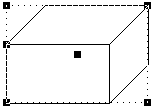
 ,把鼠标光标移到要绘制立方体的地方,按下左键拖动鼠标即可画出立方体(如左图)。其实画出来的应该叫长方体更为准确,因为它并不是标准的立方体——正六面体。但这里我们还是按照WPS 2000中的叫
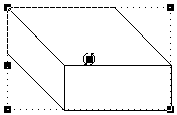 法,称它为“立方体”。画出立方体是很简单的,我们要讲的是画出来以后,如何对立方体进行调整,使它符合我们的要求。选定状态下的立方体有六个操作点,拖动四个角上的操作点可以改变虚框的大小,也就是立方体的长宽高,边上的操作点可以沿着边线拖动,从而改变立方体的视角(如右图)。单击中间的操作点可以翻转立方体,一共有六个不同的方向。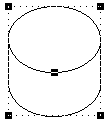
 ,移动鼠标光标到要绘制圆柱体的地方,按下左键拖动鼠标即可画出圆柱体(如左图)。圆柱体在选定状态下有五个操作点。拖动四个角上的操作点可以改变圆柱体的半径和高,内部的那个操作点可以上下拖动,改变圆柱体的视角。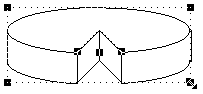
 ,移动鼠标光标到要绘制圆饼图的地方,按下左键拖动鼠标即可画出圆饼图(如右图)。其实这里所画出的并不是一个完整的圆饼,只能算是圆饼的一部分。圆饼图有七个操作点,拖动四角的操作点可以改变圆饼的大小,拖动圆饼两个边角上的操作点可以改变圆饼图扇面的开合角度,拖动圆饼图中间的缩放点可以改变圆饼图的视角。