当前位置学海荡舟 -> 电脑乐园 -> WPS 2000


WPS 2000  

一、WPS 2000快速入门
二、基本的编辑功能
三、排版和打印
四、表格与图表
五、图文混排
 1.什么是对象框
 2.图形框及绘制图形
 3.旋转图形对象
 4.插入图像
 5.改变图像的属性
 6.文字框的使用

 要点详解:
 1.什么是对象框
 2.选定对象框
 3.拖动对象框
 4.改变对象框的层次
 5.设定对象框的排版位置
 6.改变对象框的外观
 7.绘制图形框
 8.使用图形工具
 9.绘制简单图形
 10.如何绘制曲线
 11.绘制正多边形
 12.绘制任意多边形
 13.绘制圆弧线
 14.绘制连续曲线
 15.绘制连接线
 16.绘制立体图形
 17.绘制单行文字
 18.圆角矩形的圆角大小
 19.旋转图形对象
 20.设置图形端点
 21.可以插入的图像格式
 22.插入图像
 23.选中文字下的图像
 24.缩放图像及图像框
 25.显示图像框的边框线
 26.设置图像的属性
 27.组合和分解对象框
 28.拼接对象框
 29.对齐和排列对象
六、公式编辑
七、WPS 2000高级使用技巧


3.拖动对象框
图文框


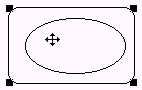
  这大概是对象框最简单的一种操作了。把鼠标光标移到对象框内,按下鼠标左键,拖动鼠标,对象框以及其中的对象都随之移动。拖动的操作可以直接进行,不必先选定对象框。事实上,当我们在对象上按下鼠标左键的时候,它就被选中了(如右图)

4.改变对象框的层次
菜单 对象框

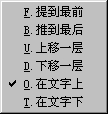
  当页面上有多个对象框互相重叠,出现明显的层次关系时,可以将某个对象框移动到其它对象的上层或下层。选定要改变层次的对象后,单击鼠标右键,选择“对象层次”,然后根据需要在六种操作中选择一种(如右图)

  “提到最前”是把对象放在最上面一层;

  “推到最后”是把对象放到最下面一层;

  “上移一层”、“下移一层”是对象相对于原来的位置向上或向下移动一层;

  “在文字上”是指对象放在文字上面,盖住文字;

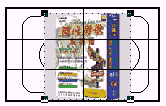
  “在文字下”就是把对象放在文字下面,不影响排文,效果如图所示。


5.设定对象框的排版位置
菜单


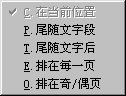
  我们前面说过用拖动对象框的方法来改变对象在页面上的位置,但用鼠标拖拽的时候无法精确地定位,尤其是当旁边的文字随着对象框的拖动不停地重排,要想把对象框恰到好处地拖动到我们想让它出现的地方是有些难度的。其实我们可以用菜单命令来对对象框的排版位置进行设置。选定对象框后,单击鼠标右键,从快捷菜单中选择“排版位置”,可以看到下级菜单中有五个排版命令(如左上图)

  “在当前位置”把对象框固定在当前位置上,以后不管框前后的内容如何变化都不能影响对象框的位置。

  “尾随文字段”把对象框当成一个段落,尾随在当前段落的后面,以后如果前面的内容有所增减,对象框的位置会跟着移动,就象一个真正的文字段。注意,当前段落指的是插入点光标当前所在的段落,所以在选择这一命令时,一定要先对插入点光标进行定位。

  “尾随文字后”把对象框当成一个字符,尾随在插入点光标的前一个字符后面,以后如果对象框前面的内容有所增减,对象框的位置也会随着移动。

  “排在每一页”把对象框排在每一页的相同位置上。

  “排在奇/偶页”如果对象框当前所在的页数是奇数,就把它排在所有的奇数页的相同位置上;如果对象框当前所在的页是偶数,就把它排在所有的偶数页的相同位置上。

上一节 下一节