| WPS 2000 |  | | 一、WPS 2000快速入门
二、基本的编辑功能
三、排版和打印
四、表格与图表
五、图文混排
1.什么是对象框
2.图形框及绘制图形
3.旋转图形对象
4.插入图像
5.改变图像的属性
6.文字框的使用
要点详解:
1.什么是对象框
2.选定对象框
3.拖动对象框
4.改变对象框的层次
5.设定对象框的排版位置
6.改变对象框的外观
7.绘制图形框
8.使用图形工具
9.绘制简单图形
10.如何绘制曲线
11.绘制正多边形
12.绘制任意多边形
13.绘制圆弧线
14.绘制连续曲线
15.绘制连接线
16.绘制立体图形
17.绘制单行文字
18.圆角矩形的圆角大小
19.旋转图形对象
20.设置图形端点
21.可以插入的图像格式
22.插入图像
23.选中文字下的图像
24.缩放图像及图像框
25.显示图像框的边框线
26.设置图像的属性
27.组合和分解对象框
28.拼接对象框
29.对齐和排列对象
六、公式编辑
七、WPS 2000高级使用技巧
| | | | 
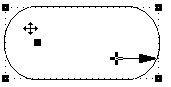
画圆角矩形的时候,我们可能会想要改变圆角的大小。单击圆角矩形选中它,此时圆角矩形周围出现虚框(如左图),虚框上有一些黑色的小方块,它们就是操作点,用鼠标拖动这些操作点,可以改变圆角矩形的大小。改变圆角大小的操作点在矩形内部左上的位置。把鼠标光标移到这个操作点上,鼠标光标会变成十字箭头 ,此时按下鼠标左键并拖动,屏幕上会显示矩形圆角的改变情况,对圆角的大小感到满意的时候松开鼠标左键就行了。 ,此时按下鼠标左键并拖动,屏幕上会显示矩形圆角的改变情况,对圆角的大小感到满意的时候松开鼠标左键就行了。
注意:如果鼠标光标移到这个操作点上的时候,光标没有变成十字箭头,而是普通的十字,就说明圆角矩形现在不是处于被选中状态。看看图形工具条上,如果有个按钮被按下去了,把它点起来,再进行改变圆角大小的操作。
| | | | 
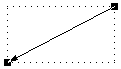
WPS 2000中每个图形对象都可以进行任意角度的旋转。图形的旋转是围绕图形的几何中心进行的。选定要旋转的图形,用鼠标双击,屏幕上会显示一个尾部是十字的箭头,这就是图形的旋转轴(如左图),十字的中心就是此图形的旋转中心。将鼠标光标移到十字上,鼠标光标变成十字箭头,按下左键拖动鼠标可以移动图形的旋转中心。
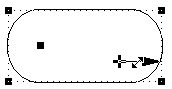 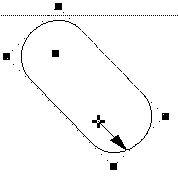 将鼠标光标移到箭头的头部,当鼠标光标变成一个斜向的双箭头时(如左图),按下左键拖动鼠标可以旋转图形对象(如右图)。 | 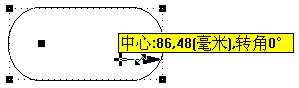
不过这样操作时,我们往往不知道图形到底旋转了多少度,旋转中心当前的确切位置也不清楚,这些都只是凭自己的估计。如果我们打开“查看”菜单,选择“显示辅助信息”,选择“显示”选项卡,选中“3.对象的辅助信息”,这样在旋转图形的时候,就可以随时看到旋转中心所在的位置和所旋转的角度的精确数值了(如上图)。
| 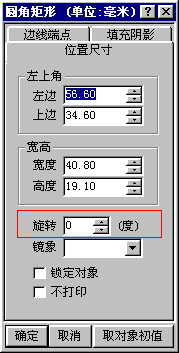
如果要精确地以一定角度旋转图形,也可以用对话框来进行旋转。首先选定要旋转的图形对象,在图形上单击鼠标右键,从快捷菜单中选择“对象属性”,在对话框中输入旋转角度并按回车键,可以看到图形对象旋转后的效果。如果满意,点“确定”就完成了旋转过程。注意,旋转的方向是逆时针的。
| | | | | | | 上一节 下一节 | |
| |
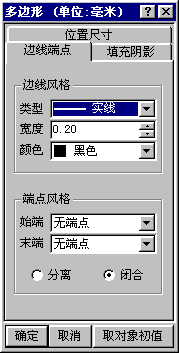
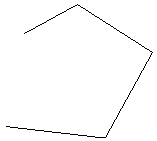 可以选择“闭合”,此时系统自动在图形的起点和端点之间添加连线,使图形闭合。注意,只有我们自己绘制的任意多边形、曲线、弧线等图形才可以进行端点的分离或闭合,而用系统功能按钮画出的矩形、正多边形、椭圆、圆角矩形等封闭图形不能进行类似的操作。