| |
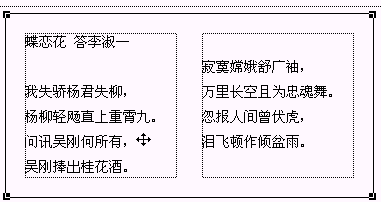
选定对象框后,单击鼠标右键,从快捷菜单中选择“对象属性”。对象框的边线风格、填充风格和阴影风格等都是通过这个对话框来进行设置的。这些对话框的用法我们以前都讲过,这里只举几个例子看看怎样实现一些常见的修饰效果,以文字框为例。
|
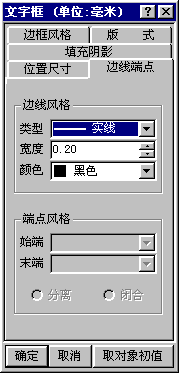
1.将对象框的边线改为蓝色双线。
选中文字框,单击右键,选择“对象属性”,选择“边线端点”,点“边线风格”的“类型”框中的下箭头,从下拉列表中选择“双线”,然后点下面的“颜色”框中的下箭头,选择蓝色。边线类型中还有80多种花边可供选择。想一想,如果要给文字加上绿色花边,应该怎么做?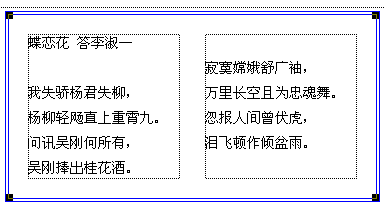 |
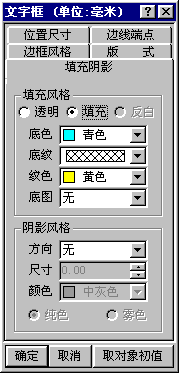
2.在文字框中加上青色的底色和黄色的网格底纹。
选中文字框,单击鼠标右键,选择“对象属性”,选择“填充阴影”选项卡,先选择上面的“填充”,然后选择“底色”为“青色”,在“底纹”中选择网格状底纹,“纹色”选择为“黄色”,最后点“确定”就可以了。 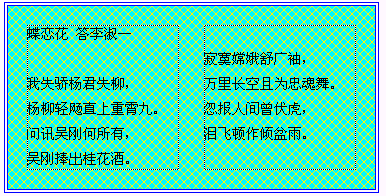 |
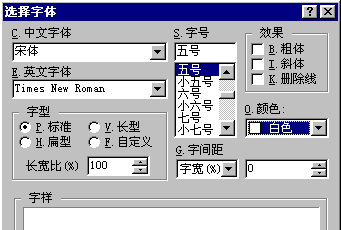
想一想,如果要把底色填充为黑色怎么做?
注意:如果文字也是黑色的话,框内一团漆黑,会看不清文字的。这时候,我们必须改变框内文字的颜色。双击文字框,使它处于编辑状态。像这样对象框四周出现斜线,框内出现插入点光标就表示它处于编辑状态。此时选中框内的文字,单击鼠标右键,选择“字体”,改变文字的颜色为“白色”或其它颜色。 |
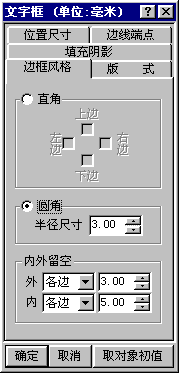
3.把对象框的四个直角改为圆角,并给对象框加上阴影。
把对象框的直角改为圆角,要先选定对象。单击鼠标右键,从快捷菜单中选择“对象属性”,选择“边框风格”选项卡,选择“圆角”,在“半径尺寸”框中输入或选择圆角的半径就行了。 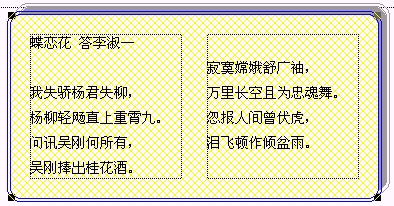 |
|
加阴影的方法:选择“对象属性”后,在对话框中选择“填充阴影”选项卡,在“阴影风格”栏中选择一种方向,对象框就会在那个方向上出现阴影了。下面可以调整阴影的尺寸和颜色。现在这种阴影是纯色阴影,如果选择“雾色”,阴影的效果要柔和得多。但要注意,如果上面填充的风格设为“透明”,是无法选择“雾色”阴影的,只有选中“填充”时才可以设置“雾色”阴影。
|
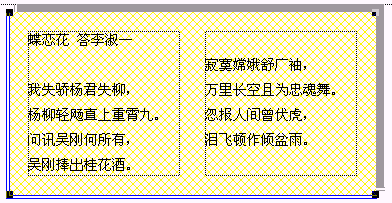
4.设置不完全包围的边框。
在对象框上单击右键,从快捷菜单种选择“对象属性”,选“边框风格”选项卡,选择“直角”,从“上边”、“下边”、“左边”、“右边”这几个选择框选择你要去掉的边线,将它们的选项框中的对勾去掉,点“确定”就设置了一个不完全包围的边框。也可以给这个边框加上阴影。
|
 当前位置:学海荡舟 -> 电脑乐园 -> WPS 2000
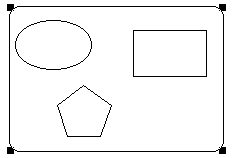 框里,也可以直接将图形对象画在页面上。点工具条上的“插入图形框”按钮
 ,就可以拖动鼠标绘制图形框了。图形框中可以绘制多个图形对象(如左图)。