
| WPS 2000 |  | | 一、WPS 2000快速入门
二、基本的编辑功能
三、排版和打印
四、表格与图表
五、图文混排
1.什么是对象框
2.图形框及绘制图形
3.旋转图形对象
4.插入图像
5.改变图像的属性
6.文字框的使用
要点详解:
1.什么是对象框
2.选定对象框
3.拖动对象框
4.改变对象框的层次
5.设定对象框的排版位置
6.改变对象框的外观
7.绘制图形框
8.使用图形工具
9.绘制简单图形
10.如何绘制曲线
11.绘制正多边形
12.绘制任意多边形
13.绘制圆弧线
14.绘制连续曲线
15.绘制连接线
16.绘制立体图形
17.绘制单行文字
18.圆角矩形的圆角大小
19.旋转图形对象
20.设置图形端点
21.可以插入的图像格式
22.插入图像
23.选中文字下的图像
24.缩放图像及图像框
25.显示图像框的边框线
26.设置图像的属性
27.组合和分解对象框
28.拼接对象框
29.对齐和排列对象
六、公式编辑
七、WPS 2000高级使用技巧
| | | | |
我们前面讲过绘制曲线的方法,那样画出来的曲线最多只有两个不同的弯曲方向,刚才说的圆弧只有一个弯曲方向。如果要绘制更复杂的曲线,就要用到“绘制连续曲线”的功能了。
| 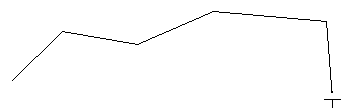 | | 单击图形工具条上的“连续曲线”按钮 ,此时鼠标光标变成十字,将鼠标光标移到要绘制曲线的地方,单击鼠标左键确定曲线的起点,然后移动鼠标光标到下一位置,单击左键,确定曲线的第二个点(如上图),以此种方法确定曲线要经过的多个点后,双击鼠标,结束绘制操作,此时我们看到,刚才各点之间的折线变成曲线了(如下图)。 ,此时鼠标光标变成十字,将鼠标光标移到要绘制曲线的地方,单击鼠标左键确定曲线的起点,然后移动鼠标光标到下一位置,单击左键,确定曲线的第二个点(如上图),以此种方法确定曲线要经过的多个点后,双击鼠标,结束绘制操作,此时我们看到,刚才各点之间的折线变成曲线了(如下图)。 | 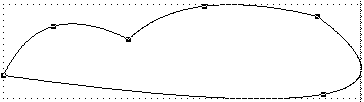 | |
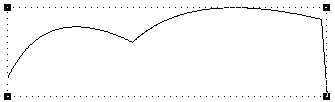
仔细观察一下会发现,从曲线的起点开始,奇数点之间的曲线都是平滑的,只有奇数点处是不平滑的。比如说,第一点到第三点这段曲线非常平滑,第三点到第五点这段曲线也很平滑,但第三点和第五点处都不平滑。最后一点如果是第偶数个点,那么它与前一个点之间是直线连接。把鼠标光标移到曲线的起点或终点处,双击鼠标左键可以改变曲线的开放或闭合状态:如果曲线原来是开放的,双击左键后会自动连接起点与终点,变成闭合的;如果曲线是闭合的,那么双击左键后起点和终点之间的连线消失,变成开放的(如下图)。
|  | 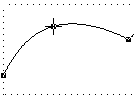  双击绘制出来的曲线,使其处于编辑状态,此时我们绘制时定义的点都在曲线上显示出来了,这些点叫做这个曲线的操作点(如左图)。把鼠标移到某个点上,按下鼠标左键,拖动鼠标可以改变曲线的形状(如右图)。我们也可以在绘制的连续曲线上增加或删除操作点。方法很简单:双击曲线使其处于编辑状态,将鼠标光标移到曲线上,光标变为这种中间是小黑块的十字时,单击鼠标左键,则曲线上该处就增加了一个操作点。 删除操作点时,也要双击连续曲线使其处于编辑状态,然后将鼠标光标移到某个操作点上,光标变为中间是小黑块的十字时,按键盘上的Delete键,这个操作点就被删除了。
| | | | | | | 上一节 下一节 | |
| |
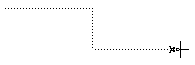
 ,然后把鼠标光标移到要画连接线的地方,拖动鼠标会出现虚框,连接线就出现在虚框中,松开鼠标左键(如左图)。注意此时鼠标光标还显示为十字,而且图形工具条上绘制连接线的按钮
 是按下的,说明现在还是处于绘制连接线状态。如果要调整连接线的形状或方向,就要先在连接线的虚框外单击鼠
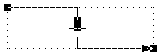 标左键,使绘制连接线的按钮恢复通常状态,然后单击连接线,使其处于选定状态(如右图)。此时连接线上有四个操作点,两个端点上分别有一个,中间有两个。拖动端点上的操作点可以改变此端点的位置,中间的操作点有一个是可以拖动的,鼠标光标移到上面会变成十字,此时拖动鼠标可以改变折
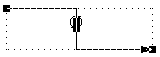 线的位置;另一个操作点是用来翻转连接线的,鼠标光标移到这个操作点上时(如左图),光标会变成这种环形,
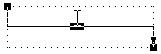 此时单击鼠标左键可以翻转连接线(如右图)。中间这两个操作点是紧紧相邻的,鼠标光标移到上面时要根据光标形状的变化仔细分辨。