当前位置学海荡舟 -> 电脑乐园 -> WPS 2000


WPS 2000  

一、WPS 2000快速入门
二、基本的编辑功能
三、排版和打印
四、表格与图表
五、图文混排
 1.什么是对象框
 2.图形框及绘制图形
 3.旋转图形对象
 4.插入图像
 5.改变图像的属性
 6.文字框的使用

 要点详解:
 1.什么是对象框
 2.选定对象框
 3.拖动对象框
 4.改变对象框的层次
 5.设定对象框的排版位置
 6.改变对象框的外观
 7.绘制图形框
 8.使用图形工具
 9.绘制简单图形
 10.如何绘制曲线
 11.绘制正多边形
 12.绘制任意多边形
 13.绘制圆弧线
 14.绘制连续曲线
 15.绘制连接线
 16.绘制立体图形
 17.绘制单行文字
 18.圆角矩形的圆角大小
 19.旋转图形对象
 20.设置图形端点
 21.可以插入的图像格式
 22.插入图像
 23.选中文字下的图像
 24.缩放图像及图像框
 25.显示图像框的边框线
 26.设置图像的属性
 27.组合和分解对象框
 28.拼接对象框
 29.对齐和排列对象
六、公式编辑
七、WPS 2000高级使用技巧


24.缩放图像及图像框
图象尺寸图


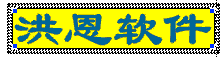
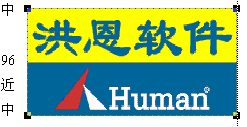
  在WPS 2000中插入图像时,系统根据图像大小自动加上边框,这就是图像框。我们选定图像后,图像框上的操作点就会显示出来(如上图),拖动这些缩放点可以改变图像框的大小。

  缺省情况下,图像框内的图像只会按比例缩放,也就是说,图像框的大小并不是完全与我们拖放的结果一致,而是在缩放的时候始终保持本身高度和宽度的比例不变。

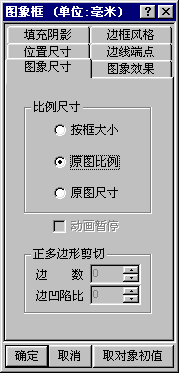
  我们也可以使图像大小和形状完全根据鼠标拖动的结果来决定。首先选中图像框,单击鼠标右键,从快捷菜单中选择“对象属性...”,在图像特征对话框中选择“图像尺寸”,我们看到,缺省显示的是“原图比例”被选中,现在我们选择“按框大小”,点“确定”。以后拖动缩放点时,图像框和图像的形状就完全由鼠标拖动来决定,图像本身的宽度和高度比例也会随之改变。
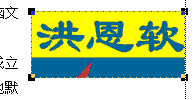
  如果在这个地方选择“原图尺寸”,则拖动缩放点时,只有图像框的大小和形状会变化,而图像的大小不随图像框变化;也就是说,以后不管如何拖放此图像框,里面的图像都会维持原图大小(如右图),不随之改变。如果图像的尺寸小于框的大小,以至于不能充满整个图像框时,图像会在框内平铺。

25.显示图像框的边框线
线型图像框


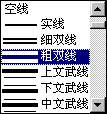
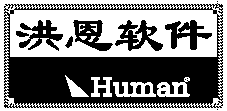
  图像框的边线在缺省情况下是不显示出来的。如果要显示边框线,就选中图像,单击鼠标右键,选择“对象属性”,选择“边线端点”,然后在“边线风格”的“类型”中选择适当的线型,选择除“空线”外的某种线型后,图像就出现了边框线(如右上图),此时还可以在下面的宽度和颜色框里选择边线的宽度和颜色。

26.设置图像的属性
图象工具


  WPS 2000的文件中所插入的图像可以直接修改图像的某些属性,比如图像的亮度、对比度、灰度、黑白、透明等。方法很简单,双击要改变属性的图像,就会弹出图像工具条(如上图)这四个按钮分别是“透明”、“灰度”、“黑白”、“恢复原色”。

透明


  点“透明”按钮以后,鼠标光标变成一支笔的形状,我们在图像中单击鼠标,笔尖所接触到的点上的颜色就变成透明的,而且整个图像中与该点相同颜色的点也都变成透明的了(如右图)

灰度


  “灰度”按钮的作用是使彩色图像变成有多级灰度的图像(如右图)

黑白


  “黑白”按钮是使彩色或灰度图像变成只有黑白两种颜色的图像(如右图)。“恢复原色”可以使变成灰度图或黑白图的图像恢复原来的颜色。

  后面两个可拖动调节的滑块分别是调节“亮度”和“对比度”的。向左拖动是减弱亮度或对比度,向右拖动是增强亮度或对比度。这里的“亮度”、“对比度”的概念和电视的亮度、对比度是一样的,在拖动滑块进行调节时能看出图像有相应的变化。

  现在回过头来看看前面这三个按钮:它们是用来裁剪图像的。有时候原始图像不是我们需要的形状,我们可以在图像编辑状态下选取其中的一种裁剪方式来裁剪图像。这三种方式分别是矩形、椭圆和正多边形裁剪。

裁剪裁剪

  裁剪图像的方法如下:在图形工具条上选取一种裁剪方式,比如说是“矩形”,图像框内就出现了矩形的裁剪框,拖动裁剪框四个角上的缩放点,可以调节裁剪框的大小和形状。调节合适之后,在裁剪框内双击鼠标左键,可以看到图像的其它部分都被裁掉了,只剩下矩形框中的部分(如右上图)。椭圆的裁剪方式与此相同,要特别说明的是正多边形裁剪。

正多边形剪切 六边形


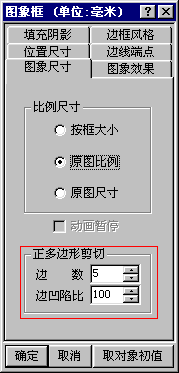
  系统默认的正多边形裁剪为正五边形,也可以用其它边数的多边形进行裁剪。从工具条上选取正多边形裁剪方式,此时图像框中出现正五边形裁剪框。在图像上单击鼠标右键,从快捷菜单中选择“对象属性”,在图像特征对话框中选“图像尺寸”,在正多边形裁剪对话框中选择或填入“边数”(如左图),比如说是6,点确定,我们可以看到图像框中的裁剪框变成了我们想要的正六边形,调节裁剪框大小后双击鼠标,就完成了图像的裁剪(如上图)。刚才这里有个“边凹陷比”,它是什么意思呢?前面我们讲绘制正多边形的时候接触过这个概念,“边凹陷比”就是指边线凹陷入图像内部的深入程度,“边凹陷比”越小,多边形外形棱角就越尖。普通的正多边形各边都是直的,它们的边凹陷比为100。


上一节 下一节