|
WPS 2000可以在一篇文章中根据属性或样式迅速提取出目录插入到文件中去。如果您想使用WPS 2000自动生成目录的功能,我们建议您在编辑文件时尽量使用样式来统一设置文字和段落的属性,否则就只能根据属性手工提取和插入目录了,这样做效率要低得多。
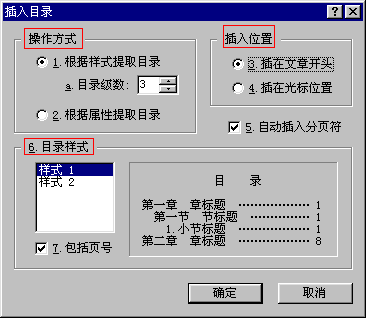 根据样式提取目录:我们打开“插入”菜单,选择“目录”,屏幕出现“插入目录”对话框(如左图)。如果我们在这篇文章中通过样式统一设置了章节标题,就可以选择“根据样式提取目录”,缺省的目录级数是三级,即章标题、节标题、小节标题。如果在文章中设置的章节标题不是三级,就在“目录级数”的框中选择或输入所需的级数,允许的范围是1-8级。目录一般都放在文章的开头,也可以根据需要把目录插入到光标当前所在的位置。缺省的情况下目录的最后一页会自动插入分页符,以保证文章内容从新的一页开始。如果去掉这个选择标记,文章内容就会紧接在目录的后面。 根据样式提取目录:我们打开“插入”菜单,选择“目录”,屏幕出现“插入目录”对话框(如左图)。如果我们在这篇文章中通过样式统一设置了章节标题,就可以选择“根据样式提取目录”,缺省的目录级数是三级,即章标题、节标题、小节标题。如果在文章中设置的章节标题不是三级,就在“目录级数”的框中选择或输入所需的级数,允许的范围是1-8级。目录一般都放在文章的开头,也可以根据需要把目录插入到光标当前所在的位置。缺省的情况下目录的最后一页会自动插入分页符,以保证文章内容从新的一页开始。如果去掉这个选择标记,文章内容就会紧接在目录的后面。
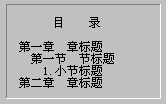
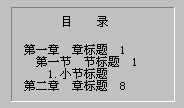 目录样式有两种,一种是我们常见的形式(如上图),每行都使用引导符,页码在行末,并在垂直方向上对齐;另二种是不用引导符的,页码尾随在每一行的文字后(如右图),只用一个全角空格隔开。在旁边的预览框里我们可以清楚地看出这两种样式的区别。我们可以根据需要选用任何一种目录样式。如果去掉“7.包括页号”前面的选择标记,目录中将不包含页码,这种情况下,刚才说的两种目录样式就没有区别了(如下图)。 目录样式有两种,一种是我们常见的形式(如上图),每行都使用引导符,页码在行末,并在垂直方向上对齐;另二种是不用引导符的,页码尾随在每一行的文字后(如右图),只用一个全角空格隔开。在旁边的预览框里我们可以清楚地看出这两种样式的区别。我们可以根据需要选用任何一种目录样式。如果去掉“7.包括页号”前面的选择标记,目录中将不包含页码,这种情况下,刚才说的两种目录样式就没有区别了(如下图)。
 根据属性提取目录:如果您在编辑文章时,没有对标题设置样式,那么就不能根据样式提取和插入目录,而只能根据属性提取和插入目录。系统可以把文字和段落属性相同的段落提取成同一级目录。 根据属性提取目录:如果您在编辑文章时,没有对标题设置样式,那么就不能根据样式提取和插入目录,而只能根据属性提取和插入目录。系统可以把文字和段落属性相同的段落提取成同一级目录。
|  当前位置:学海荡舟 -> 电脑乐园 -> WPS 2000
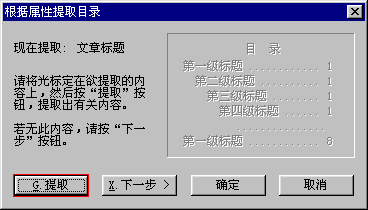 在一篇文章中,怎样根据属性提取目录呢?打开“插入”菜单,选择“目录”,在“提取目录”对话框中选择“2.根据属性提取目录”。系统弹出“根据属性提取目录”对话框,要求在文件中用手工方法逐级提取文章的各级目录。提取的顺序如下:首先是文章的标题,然后是第一级目录、第二级……直至第八级。提取的方法是,首先把光标移动到某一段落,然后点“提取”,系统就把文章中所有与当前段落属性相同的段落文字都提取成当前级目录。比如说,现在提取第一级目录,把光标移动到这一段文字中,这段文字的属性是黑体,一号字,点“提取”,系统就会把文章中所有黑体且是四号字的段落提取出来作为第一级目录。然后点下一步,用同样的步骤提取下一级目录。如果不再提取下级目录,直接点“确定”,目录就生成了。这种方法使用起来很不方便,而且在提取过程中如果有操作失误,还可能对文章中的某些段落文字的属性造成影响,一不小心就会给自己找来意想不到的麻烦。
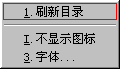 目录的更新:插入目录后如果文档又做了修改,需要更新目录,可以打开目录书签窗口,在空白处单击鼠标右键,从快捷菜单中选择“刷新目录”。通过样式生成的新目录会立刻根据文件的修改而相应地调整目录和页码,而通过属性提取的目录需再次手工提取各级目录。也可以再次从“插入”菜单中选择“目录”,这时系统会提示“插入目录前必须删除原来的目录,是否继续?”如果选择“是”,系统就会完全删除原来的目录,并且根据文章现在的内容重新提取目录。