一、WPS 2000快速入门 二、基本的编辑功能 三、排版和打印 1.页面边距 2.版芯的概念 3.字体和字号的设置 4.用“样式管理”排版 5.段落的缩进 6.页眉和页脚 要点详解: 1.页面设置 2.修饰字体 3.修饰文字 4.设置段落格式 5.设置制表位 6.管理样式 7.设定页眉页脚 8.插入分隔符 9.在汉字后面加上空格 10.合并段落 11.设置书签 12.自动生成目录 13.进行双面打印 14.没有打印机怎么办 15.其它打印设置选项 四、表格与图表五、图文混排六、公式编辑 七、WPS 2000高级使用技巧
如果想让一段文字向中间靠一点,怎么做呢?这就要用到WPS 2000的“缩进”功能了。
在工具栏中点击“增大左缩进幅度”按钮,光标所在的段落左边就向内缩进一些,如果不够,还可以多次点击。如果觉得缩进的幅度太大,想回去一点,就点旁边这个“减小左缩进幅度”按钮。
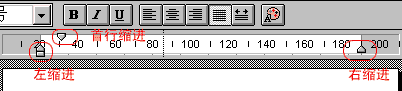
我们还可以通过标尺的左缩进标记来调整左右缩进(如右图)。但要注意的是:拖动标记上的小三角和拖动小方块的效果不一样。区别在于:用鼠标按住小三角拖动,段落的首行缩进标记位置不变;而用鼠标按住小方块拖动的时候,段落的首行缩进标记会随着一起移动。
在文件中,如果加上页眉页脚,放入文章标题、日期、页码,感觉会正式许多。
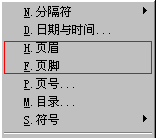
现在我们看一下如何插入页眉和页脚。打开“插入”菜单,选择“页眉”(如左图)。光标跑到页面的最上面去了。现在我们输入页眉的内容,输入完以后在别的位置点一下鼠标,页眉就好了。在任何一页插入页眉,所有的页面上就都有了。页脚也是一样。
在页脚里输入页码不可以直接输入“第几页”这样的内容,否则所有的页面下都显示相同的页码,而是应该打开“插入”菜单,选择“页号”(如右图),在左边这个框里选择合适的页号格式,右边这些选项现在都不必改,直接点“确定”就可以了。每一页的页号就自动生成了。
注意:页眉和页脚的位置都在版心的外面,如果我们要改变页眉和页脚在版面中的位置,可以在“页面设置”里改。
打开“文件”菜单,选择“页面设置”,点“页眉页脚”(如左图),可以看到页眉和页脚的位置和大小设定框。页眉的位置是看它与顶边的距离多少,大小是看它的高度多少。改变“距顶边”的距离,页眉的位置就会随之变化;改变“页眉高”,页眉的大小会随之变化。页脚也是一样,只是距顶边变成了距底边。不过要注意的是,这个大小的变化只是页眉和页脚这个虚框的大小在变化,里面的文字内容是不随这个变化的。
如果要改变页眉和页脚的文字大小,选中页眉或者页脚的文字,改变字号就可以了。还有,页眉页脚的修改、删除等操作也和对普通文字一样。
如果我要取消页眉或页脚,只要把页眉的内容全部删掉就行了。
好了,排版完成了,现在可以打印了。打印之前我们最好用“打印预览”看一下效果(点“打印预览”按钮)。
如果觉得有不满意的地方,选择“退出”,回到编辑状态下进行修改。修改之后,觉得预览的结果很满意的话,就可以打印了。
上一节 下一节
 当前位置:学海荡舟 -> 电脑乐园 -> WPS 2000
 ,光标所在的段落左边就向内缩进一些,如果不够,还可以多次点击。如果觉得缩进的幅度太大,想回去一点,就点旁边这个“减小左缩进幅度”按钮
 。
。
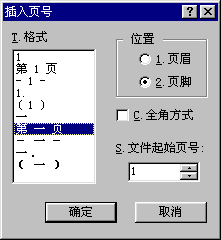 在页脚里输入页码不可以直接输入“第几页”这样的内容,否则所有的页面下都显示相同的页码,而是应该打开“插入”菜单,选择“页号”(如右图),在左边这个框里选择合适的页号格式,右边这些选项现在都不必改,直接点“确定”就可以了。每一页的页号就自动生成了。
 脚”(如左图),可以看到页眉和页脚的位置和大小设定框。页眉的位置是看它与顶边的距离多少,大小是看它的高度多少。改变“距顶边”的距离,页眉的位置就会随之变化;改变“页眉高”,页眉的大小会随之变化。页脚也是一样,只是距顶边变成了距底边。不过要注意的是,这个大小的变化只是页眉和页脚这个虚框的大小在变化,里面的文字内容是不随这个变化的。
  )。当前位置:学海荡舟 -> 电脑乐园 -> WPS 2000