当前位置学海荡舟 -> 电脑乐园 -> WPS 2000


WPS 2000  

一、WPS 2000快速入门
二、基本的编辑功能
三、排版和打印

 1.页面边距
 2.版芯的概念
 3.字体和字号的设置
 4.用“样式管理”排版
 5.段落的缩进
 6.页眉和页脚
 要点详解:
 1.页面设置
 2.修饰字体
 3.修饰文字
 4.设置段落格式
 5.设置制表位
 6.管理样式
 7.设定页眉页脚
 8.插入分隔符
 9.在汉字后面加上空格
 10.合并段落
 11.设置书签
 12.自动生成目录
 13.进行双面打印
 14.没有打印机怎么办
 15.其它打印设置选项
四、表格与图表
五、图文混排
六、公式编辑
七、WPS 2000高级使用技巧


1.页面设置


  在打印文件前,一般要根据实际情况设置纸张大小、打印方向、页边距等等,这些页面设置对文件打印出来的效果有很大的影响。如果有经验的话,也可以在新建文件的时候就对页面进行设置。页面设置的方法是,先确认当前文件就是要进行页面设置的文件,然后打开“文件”菜单,选择“页面设置”,这里有四个选项卡(如下图),我们一个一个来看。

纸张边距:

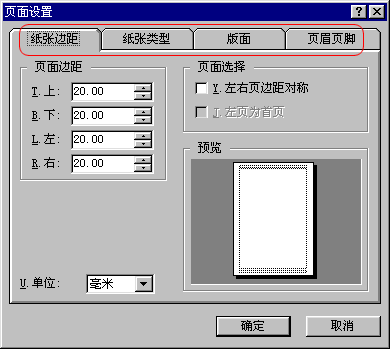
纸张边距

  WPS 2000可以通过调整页边距确定版芯的大小和位置。在页边距的四个选择框中可以分别改变纸张的“上”、“下”、“左”、“右”四个页边距(如左图),缺省单位是毫米。如果要使用其它单位,在下面的单位选择框中可选择改用“厘米”、“英寸”、“磅”等单位。缺省情况下纸张只是单面打印,右边的预览框中只显示一个页面(如左图),而且“左页为首页”这个选项是灰色无效的。如果要进行双面打印,可以选定“左右页边距对称”。这时预览框中显示了两个页面,左边的“左”、“右”边距也变成了“内”和“外”,而且,原来是无效的“左页为首页”选项也可以选用了。双面打印时,缺省情况下是首页在右边,如果选中这个选项,则第一页从左边开始。

  什么是版芯:我们平时看书的时候应该会留意到,书的每一页上下左右都是留有空白的,刚才我们设定的页面上下左右四个边距就是用来确定这些空白空间的大小的。除去那些空白,页面中间用来放内容的部分就是版芯。


纸张类型:

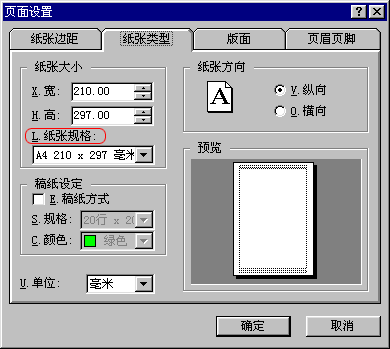
纸张类型

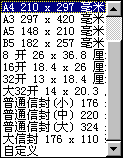
  打印时我们必须正确选择所用的纸张类型。一般常用的打印纸是A4纸,我们点“纸张规格”框中的下拉箭头,可以从列表中选择其它的纸张规格(如下图),改变纸张规格时,上面的宽度和高度框中的数值会自动进行相应的调整。如果所用的打印纸张不符合任何一种列出的规格,我们就必须在高度和宽度框中输入实际的纸张大小,此时下面“纸张规格”框中会显示“自定义”。纸张方向分为横向和纵向,平时我们都是使用的纵向排版,如果选择横向,文字将会全部横排。

纸张选择  从预览框中可以看出纸张方向的变化。稿纸方式是中文特有的排文方式。选定“稿纸方式”这个选项,WPS 2000就会按稿纸方式对文字进行重排。WPS 2000提供稿纸了10行×20列、15行×20列、20行×20列、20行×25列四种规格的标准稿纸(如左图),点“规格”框中的下拉箭头,可以从列表中选择相应的稿纸规格。颜色框中显示为“绿色”,表示稿纸方格的颜色是绿色的,点这个下拉箭头可以选择其它不同的稿纸颜色。在稿纸方式打印时,文字编排在稿纸的方格里面,字号由选用的纸张大小和稿纸规格决定,用户不能随意修改,但字体可以自行设置。注意,如果纸张规格中所选的纸张太小,放不下一张稿纸时,“稿纸方式”这个选项会变灰,表示不可选择。


版面:

版面  版面选项卡中主要是关于分栏的一些设置。

  分栏是我们在编辑杂志和各种刊物时经常用到的一种排版方式。WPS 2000的页面上的文字或文字框中的文字都可以分栏,最多可分8栏。分栏时只能针对整个文章或者是针对某个文字框进行分栏。如果要对文章进行分栏,必须在相应的框中输入分栏数和栏间距的数值。栏与栏之间的分栏线缺省情况下是空线,其实就是说栏与栏之间只用空白隔开。如果要使用特殊的分栏线或者花边,点这个线型框中的下拉箭头,列表中提供了各种常见的用于分栏的线型和80多种款式的花边,可以根据需要选用。分栏线如果是实线,其宽度缺省为1毫米;如果是其它线型或任何一种花边,缺省宽度都是1.2毫米。在“线宽”栏里输入或选择合适的宽度,就可以根据实际需要调整分栏线的宽度。如果分栏线不为空线,还可以自行设定其颜色。分栏线缺省为黑色,点颜色框中的下拉箭头,可以选择其它颜色。


  栏间距除了可以在页面设置对话框中进行设置外,还可以很方便地通过标尺进行调整。如果整个页面分为两栏,标尺会显示为上图所示状态。。中间灰色的部分表示栏间距。把鼠标箭头移到中间灰色部分的左右边缘上时,光标变成了水平的双箭头,此时拖动鼠标就可以改变栏间距了。

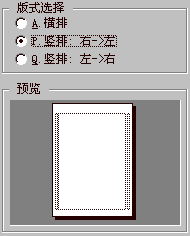
版式选择  WPS 2000中的文字可以选择横排或竖排。

  注意:不要把文字版式的横排竖排与前面讲过的纸张横向纵向混为一谈。其实从预览框中可以看出(如右图),文字版式选择为竖排时,纸张仍保持纵向不变,只是文字由从左到右排列变成从上到下排列了。文字竖排可以选择阅读方向从左到右或是从右到左。文字竖排后水平标尺上的段落缩进标志、制表位、分栏等标记都移到了垂直标尺上。当水平标尺打开时,什么都没有,但只要关掉水平标尺,打开垂直标尺,就可以看到这些标志了。它们的使用方法与在水平标尺上是类似的,这里就不再一一说明了。


页眉页脚:

页眉页脚  页眉页脚的设置在第一部分中已经讲得比较详细了,这里我们只简单说一下如何设置页眉和页脚的位置和大小。

  页眉和页脚的位置由它们距纸张上边和下边的距离决定,大小由它们本身的高度决定。缺省的单位是毫米,如果要改变所使用的单位,可以单位选择框中选择合适的单位。在页眉“距顶边”和页脚“距底边”框中输入数值来调整页眉页脚在页面上的位置。

  当页面文字是竖排时,这两个框的名称变为“距左边”和“距右边”。“页眉高”和“页脚高”框中的数值是表示页眉页脚区域本身的高度。当页面文字是竖排时,这两个框的名称会变为“页眉宽”和“页脚宽”。用户改变了页眉距顶边的距离和页眉高以后,如果这两者之和比纸张的上边距大,则上边距被自动替换成一个两者之和的数字。

  同样页脚距底边的距离与页脚高之和如果设置得比纸张的下边距大,则下边距也会自动改变为两者之和。所以在设置页眉页脚的位置时一定要注意,一不小心就可能会影响到已经排好的版面。

上一节 下一节