| |
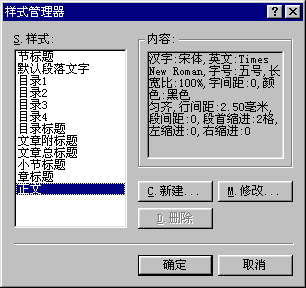
| | 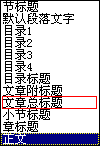 什么是样式?样式就是用一个指定的名字来标识和保存的一组有关字符和段落格式的选项集合。我们很早就已经与“样式”打过交道了。文字工具栏上最左边的这个列表框中所列的就是WPS 2000中已有的样式(如左图)。只要选定文字,然后在这里选择不同的样式,所选定的文字就会自动改变字体、字号、对齐方式、字间距等。打开“文字”菜单,选择“样式管理”可以看到每种样式的详细内容(如下图)。
 除了这些WPS 2000自带的样式,我们还可以根据自己的需要定义一些样式。定义好的样式可以单独用于某一个文件,也可以存为样式文件供其它WPS 2000的文件使用。 如何自定义样式呢?打开“文字”菜单,选择“定义样式”,这就是WPS 2000的“样式助手”(如下图),它会一步一步引导我们定义一个新的样式。 | |
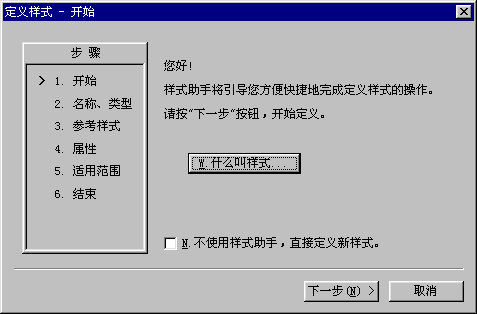 选择中间的按钮“什么是样式”,可以看到关于“样式”的比较完整的说明。点“下一步”,弹出定义样式-名称和类型对话框,在上面的输入框中输入新样式的名称,然后选择新样式的类型。 选择中间的按钮“什么是样式”,可以看到关于“样式”的比较完整的说明。点“下一步”,弹出定义样式-名称和类型对话框,在上面的输入框中输入新样式的名称,然后选择新样式的类型。
|
|
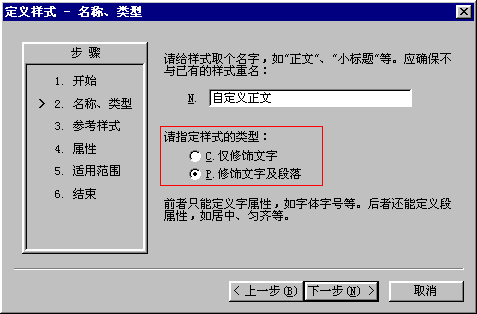 样式分为两类,一类是“仅修饰文字”,这种类型的样式只能定义字符属性,如字体字号等;另一类是“修饰文字及段落”,不但可以定义字符属性,还可以定义段落属性,比如对齐方式、缩进方式等。现在我们以后者为例定义第二种类型的样式。 样式分为两类,一类是“仅修饰文字”,这种类型的样式只能定义字符属性,如字体字号等;另一类是“修饰文字及段落”,不但可以定义字符属性,还可以定义段落属性,比如对齐方式、缩进方式等。现在我们以后者为例定义第二种类型的样式。
|
|
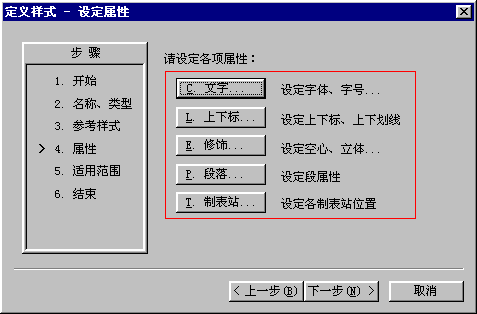
 点“下一步”,样式助手要求我们选择一个参考样式(如左图)。这是让我们选择一个已有的样式,在此基础上加以修改,形成我们自己的新样式,这样可以使我们不必从头开始逐项设定各项内容。选择合适的样式后,点“下一步”,开始设定各项属性(如下图)。 点“下一步”,样式助手要求我们选择一个参考样式(如左图)。这是让我们选择一个已有的样式,在此基础上加以修改,形成我们自己的新样式,这样可以使我们不必从头开始逐项设定各项内容。选择合适的样式后,点“下一步”,开始设定各项属性(如下图)。
|
 |
|
要设定的属性有“文字”、“上下标”、“修饰”、“段落”、“制表站”等。如果前面选择的样式类型是“仅修饰文字”,这时“段落”和“制表站”这两个按钮就是灰掉的,表示不能使用。这里每一个属性的设置方法我们以前都讲过,缺省的设定值是参考样式中的值。显然,选择的参考样式越接近新样式,我们需要做的改动就越少。
|
| 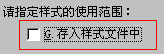 设定完成以后,我们点“下一步”,样式助手提示我们是否把新设定的样式存为一个样式文件(如左图)。如果存为样式文件,我们就可以在其它的WPS 2000格式文件中选用此样式,否则就只能在当前文件中使用。确定是否存为文件后点“下一步”,样式助手显示了我们所定义的新样式的简短信息,供我们确认(如下图)。 设定完成以后,我们点“下一步”,样式助手提示我们是否把新设定的样式存为一个样式文件(如左图)。如果存为样式文件,我们就可以在其它的WPS 2000格式文件中选用此样式,否则就只能在当前文件中使用。确定是否存为文件后点“下一步”,样式助手显示了我们所定义的新样式的简短信息,供我们确认(如下图)。
|
 |
|
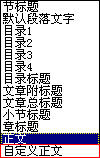 点“完成”表示对此满意,样式就加到工具栏上的样式选择框中了。现在我们点样式选择框的下拉箭头,可以看到我们刚刚设定的新样式已经出现在列表中了。这个样式与其它所有样式一样,可以应用到当前文章中。如果把新样式存为文件,那么以后打开的所有文件都可以在样式框中看到我们的定义的新样式,也就是说在别的文件中也可以直接选用新样式了。 点“完成”表示对此满意,样式就加到工具栏上的样式选择框中了。现在我们点样式选择框的下拉箭头,可以看到我们刚刚设定的新样式已经出现在列表中了。这个样式与其它所有样式一样,可以应用到当前文章中。如果把新样式存为文件,那么以后打开的所有文件都可以在样式框中看到我们的定义的新样式,也就是说在别的文件中也可以直接选用新样式了。
管理样式:定义好的样式以后仍然可以再次修改或删除。修改的方法是:打开“文字”菜单,选择“样式管理”,然后在左边的列表中选择要修改的样式,点“修改”按钮,再选择相应的内容进行修改就可以了。这种方法可以用来修改所有的样式,包括我们自己定义的和系统自带的,比如“正文”等。如果要删除某个已经定义的样式,在“样式管理”中选择相应的样式,然后点“删除”按钮就行了。注意,系统自带的样式是不能被删除的,即使修改了它的名称和内容,也无法删除。 |
| 上一节 下一节 |
|
|
 当前位置:学海荡舟 -> 电脑乐园 -> WPS 2000