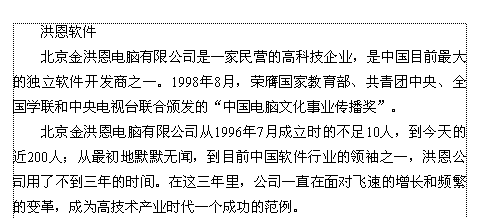
| 下面我们就开始讲与文字内容有关的排版操作。首先是文章中字体和字号的设定。一般的文档正文部分都是用宋体小四或五号字,文章中的小标题可以用黑体三号字,文章的总标题用黑体一号或小一号字。当然,这只是常用的标准。我们还可以根据对文件特殊的需要来设置不同的字体和字号。  我们首先选定所要排版的文字,在工具栏中(如上图)选择相应的字体、字号和对齐方式就可以了。 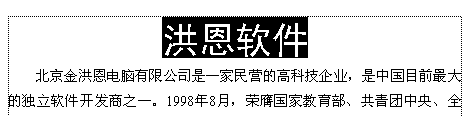 | | 图[二] | 我们把标题设成黑体、一号字、居中对齐。现在看起来好象比较挤(如图[二]),我们设置一下标题的字间距,这样就可以在字和字之间加任意宽的距离。 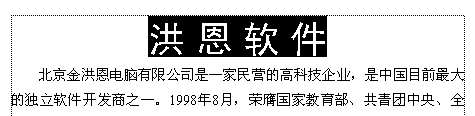 | | 图[三] | 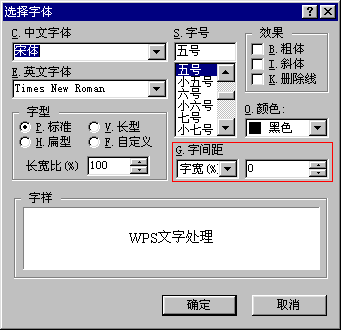 选定标题文字,打开“文字”菜单,选择“字体”。你看,这里有个“字间距”(如左图),它就是我们要用的功能。前面这个是“字宽%”,我们在后面输入一个数字,比如说30,就表示在字与字之间留出百分之三十字宽的间距。标题的文字现在没有那么挤了(如图[三])。文章中的任何文字都可以用这个功能来设定字与字之间的间距。 选定标题文字,打开“文字”菜单,选择“字体”。你看,这里有个“字间距”(如左图),它就是我们要用的功能。前面这个是“字宽%”,我们在后面输入一个数字,比如说30,就表示在字与字之间留出百分之三十字宽的间距。标题的文字现在没有那么挤了(如图[三])。文章中的任何文字都可以用这个功能来设定字与字之间的间距。
|  当前位置:学海荡舟 -> 电脑乐园 -> WPS 2000