|
现在我们来看看上下标的设置。用上下标功能,我们可以输入像 , , 这样的符号。比如要输入,我们先输入X2,然后选定2,打开“文字”菜单,选择“修饰”,选择“上标”就行了。的输入也是类似的。大家可以试一试。 这样的符号。比如要输入,我们先输入X2,然后选定2,打开“文字”菜单,选择“修饰”,选择“上标”就行了。的输入也是类似的。大家可以试一试。
如果一个字符既有上标,又有下标,比如说 ,也可以用这种方法来设置,不过要用到负的字间距,稍微有些复杂。具体方法是:先输入C35,然后选定3,设为上标,选定5,设为下标,再选定3,从“文字”菜单中选择“字体”,在字间距栏中选择“字宽%”,在后面的框中输入-100,这表示把3和5这两个字符重叠起来。在竖直方向上3和5上就在同一位置,一个在上面,一个在下面,正好就是我们想要达到的效果。 ,也可以用这种方法来设置,不过要用到负的字间距,稍微有些复杂。具体方法是:先输入C35,然后选定3,设为上标,选定5,设为下标,再选定3,从“文字”菜单中选择“字体”,在字间距栏中选择“字宽%”,在后面的框中输入-100,这表示把3和5这两个字符重叠起来。在竖直方向上3和5上就在同一位置,一个在上面,一个在下面,正好就是我们想要达到的效果。 其实,像这种排列组合中用到的符号,最方便的还是用“数学公式”或“公式单元”进行编辑,我们在第六课“公式编辑”中会讲到。 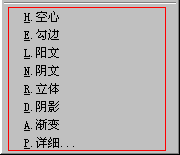 好了,“字体修饰”我们都掌握了,现在来看看“文字修饰”(如左图):文字修饰一共分为七类:设置空心字、立体字、阴影字、阴文、阳文、渐变字、勾边字,直接选择菜单中的相应命令就是用各种方式的缺省设置来进行修饰,利用下面的“详细”选项,可以通过对话框对每种修饰方式进行详细的设置。比如说,要把“”设置为空心字(如下图),先选定“”,从“文字”菜单中选择“修饰”,再选择“空心”,这两个字就变成了空心的效果。 好了,“字体修饰”我们都掌握了,现在来看看“文字修饰”(如左图):文字修饰一共分为七类:设置空心字、立体字、阴影字、阴文、阳文、渐变字、勾边字,直接选择菜单中的相应命令就是用各种方式的缺省设置来进行修饰,利用下面的“详细”选项,可以通过对话框对每种修饰方式进行详细的设置。比如说,要把“”设置为空心字(如下图),先选定“”,从“文字”菜单中选择“修饰”,再选择“空心”,这两个字就变成了空心的效果。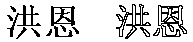 如果对这种效果不太满意,就选择“详细”,这里可以调整空心的幅度、是否双重空心,还可以把调整后的效果设置为缺省状态。 如果对这种效果不太满意,就选择“详细”,这里可以调整空心的幅度、是否双重空心,还可以把调整后的效果设置为缺省状态。
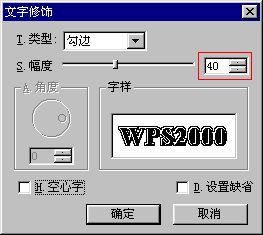 设置勾边字:勾边是指对文字边缘进行勾画,强调边缘效果的一种修饰方式。设置勾边字的方法如下:先选定要勾边的文字,然后从“文字”菜单中选择“修饰”中的“勾边”命令。用“详细”命令可以调整勾边的幅度大小,还可以同时设置为空心(如左图)。 设置勾边字:勾边是指对文字边缘进行勾画,强调边缘效果的一种修饰方式。设置勾边字的方法如下:先选定要勾边的文字,然后从“文字”菜单中选择“修饰”中的“勾边”命令。用“详细”命令可以调整勾边的幅度大小,还可以同时设置为空心(如左图)。
设置阴文、阳文:直接把选定的文字设置为阴文、阳文就行了,没有更详细的调整手段。
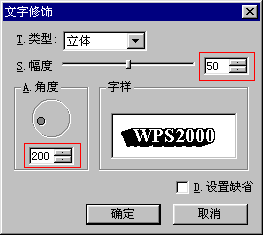 设置立体字:先选定要设为立体的文字,然后在“文字”菜单的“修饰”子菜单中选择“立体”。如果要调节立体字的幅度和立体的角度,打开“修饰”子菜单中的“详细”(如右图),用鼠标拖动幅度条中的小滑块,可以调节立体字的幅度,也可以在后面的框中直接键入或选择幅度值,从下面的“字样”框中可以随时看到调整后的效果。用鼠标拖动“角度”框中的灰色小圆圈,可以调节立体字的角度,同样也可以在下面的框中直接输入或选择角度值,调整满意后点“确定”即可。 设置立体字:先选定要设为立体的文字,然后在“文字”菜单的“修饰”子菜单中选择“立体”。如果要调节立体字的幅度和立体的角度,打开“修饰”子菜单中的“详细”(如右图),用鼠标拖动幅度条中的小滑块,可以调节立体字的幅度,也可以在后面的框中直接键入或选择幅度值,从下面的“字样”框中可以随时看到调整后的效果。用鼠标拖动“角度”框中的灰色小圆圈,可以调节立体字的角度,同样也可以在下面的框中直接输入或选择角度值,调整满意后点“确定”即可。
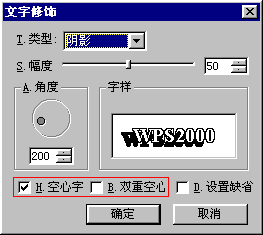 设置阴影字:选定要设为阴影的文字,从“文字”菜单的“修饰”子菜单中选择“阴影”(如左图),或者选择“详细”,在“类型”框中单击下拉箭头,从列表中选择“阴影”,然后对阴影的幅度和角度进行调节,具体方法与“设置立体字”中调节幅度和角度的方法是完全一样的。值得注意的是,阴影字可以同时设置为空心或双重空心的效果。 设置阴影字:选定要设为阴影的文字,从“文字”菜单的“修饰”子菜单中选择“阴影”(如左图),或者选择“详细”,在“类型”框中单击下拉箭头,从列表中选择“阴影”,然后对阴影的幅度和角度进行调节,具体方法与“设置立体字”中调节幅度和角度的方法是完全一样的。值得注意的是,阴影字可以同时设置为空心或双重空心的效果。
 设置渐变字:渐变字是指从一种颜色向另一种颜色逐渐过渡的效果文字(如右图)。WPS 2000中渐变字缺省效果是从黑色变为黑色,也就是说没有渐变效果,所以要设置渐变必须用“文字”菜单中“修饰”子菜单下的“详细”来进行设置(如下图)。我们可以设置渐变字的起始颜色和终止颜色,只要在颜色框中单击鼠标左键,然后选择相应的颜色就可以了。还可以调整颜色渐变的角度,角度是0度表示颜色从左向右渐变,180度表示从右向左渐变,90度是从上向下渐变,270度是从下向上渐变,其它角度都是斜向的渐变。 设置渐变字:渐变字是指从一种颜色向另一种颜色逐渐过渡的效果文字(如右图)。WPS 2000中渐变字缺省效果是从黑色变为黑色,也就是说没有渐变效果,所以要设置渐变必须用“文字”菜单中“修饰”子菜单下的“详细”来进行设置(如下图)。我们可以设置渐变字的起始颜色和终止颜色,只要在颜色框中单击鼠标左键,然后选择相应的颜色就可以了。还可以调整颜色渐变的角度,角度是0度表示颜色从左向右渐变,180度表示从右向左渐变,90度是从上向下渐变,270度是从下向上渐变,其它角度都是斜向的渐变。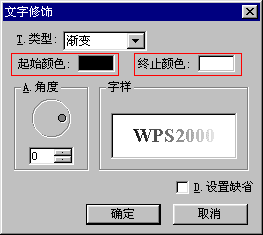
取消字符修饰:如果要取消已设置的修饰效果,先选定要取消修饰效果的文字,然后打开“文字”菜单,选择“修饰”,取消相应的命令,也就是去掉该命令前的对勾就行了。 |  当前位置:学海荡舟 -> 电脑乐园 -> WPS 2000
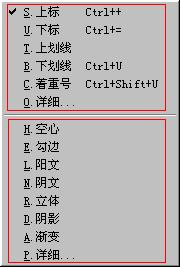 先选定要修饰的文字
 ,打开“文字”菜单,把选择光标移到“修饰”上,下级菜单中的这些选项就是所有的修饰方式(如左图)。注意中间有一道横线把上下这些功能选项分开,这表示上面和下面的功能是不同类型的。WPS 2000中把上面这些功能叫做“字体修饰”,下面这些叫做“文字修饰”。
 ,这样可以强调某些重点的词句。
 上划线是指在文字的上方加一条线,下划线我们应该不陌生,工具栏上的这个按钮就是加下划线的,不过加下划线也有很多讲究,并不只是一条横线那么简单。
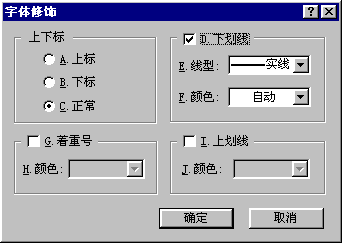 我们在下划线前面的这个小方框里单击鼠标左键,使它打上对勾,现在下面的“线型”和“颜色”框里都出现了内容,这就告诉我们,可以对下划线的线型和颜色进行设置。点线型框中的下拉箭头,可以看到(如下图),除了缺省的实线线型以外,
 还有细实线、粗实线、虚线、点线、点划线、双点划线、波浪线等,一共是八种线型。下划线可以选择的颜色一共有十六种,缺省为自动设置颜色,就是与文字的颜色一致。在这个对话框里可以看到,着重号和上划线也可以设置颜色(如上图)。