一、WPS 2000快速入门 二、基本的编辑功能 三、排版和打印 1.页面边距 2.版芯的概念 3.字体和字号的设置 4.用“样式管理”排版 5.段落的缩进 6.页眉和页脚 要点详解: 1.页面设置 2.修饰字体 3.修饰文字 4.设置段落格式 5.设置制表位 6.管理样式 7.设定页眉页脚 8.插入分隔符 9.在汉字后面加上空格 10.合并段落 11.设置书签 12.自动生成目录 13.进行双面打印 14.没有打印机怎么办 15.其它打印设置选项 四、表格与图表五、图文混排六、公式编辑 七、WPS 2000高级使用技巧
WPS 2000可以根据所设定纸张大小和页面边距、分栏设置等进行自动分页、分栏。但如果你想让文章在某一特定的位置新起一页或新开一栏,就必须手工插入分页符或分栏符。
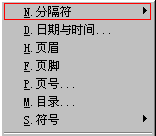
手工插入分页符的方法如下:将插入点移到要插入分页符的位置,打开“插入”菜单,把选择光条移到第一行“分隔符”上,然后在右边的下级菜单中选择分页符就行了。此时系统会弹出对话框,提示将重新设定页号和设置新页号的起始页数。点“确定”,现在我们看见插入分页符的地方已经新起了一页,而且后面的内容自动重新分页了。
如果要插入的是分栏符,操作过程与插入分页符是一样的,只要在“分隔符”的下级菜单中选择“分栏符”就行了。用打印预览可以查看插入了分页符或分栏符后的页面实际效果。
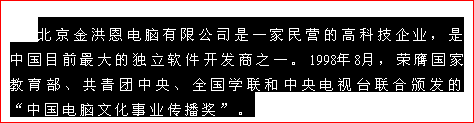
当我们在使用西文软件时,需要在文章中的每一个汉字后面加一个空格才能确保在西文软件中正确地自动换行。尤其是在制作网页时,考虑到用户可能使用英文版的浏览器进行浏览,我们经常需要在网页中每个汉字后面加上空格。手工逐一加空格是效率很低,而且也很无聊的事情。WPS 2000新增了空格的增删功能,可以很方便地在正文的所有全角字符后面都增加一个半角空格。首先选定要加空格的那些段落,打开“工具”菜单,把选择光条移到“文字”上(如左图),在下级菜单中选择“增加空格”(如右图),此时可以看到选定的正文所有全角字符后面都增加了一个半角空格(如下图)。
如果有的全角字符后面原来就有空格,还需要再加吗?WPS 2000已经考虑到了这一点。如果全角字符后面原来有空格,则不会再增加。用类似的方法还可以在段落的开头增加两个全角空格,只要在“工具”菜单下的“文字”的下级菜单中选择“增加段首空格”就可以了。同样的,如果段首原来已经有空格的就不会再增加。
选择“删除空格”可以把选定的正文部分所有全角字符后的空格都删掉,“删除段首空格”可以删除段首的所有空格。删除时无论是原来就有的还是后来加上去的空格都会删除。同样的方法可以删除空段,要说明的是,WPS 2000中把段首为硬回车的段认为是空段。
上一节 下一节
 当前位置:学海荡舟 -> 电脑乐园 -> WPS 2000
 WPS 2000可以根据所设定纸张大小和页面边距、分栏设置等进行自动分页、分栏。但如果你想让文章在某一特定的位置新起一页或新开一栏,就必须手工插入分页符或分栏符。
 手工插入分页符的方法如下:将插入点移到要插入分页符的位置,打开“插入”菜单,把选择光条移到第一行“分隔符”上,然后在右边的下级菜单中选择分页符就行了。此时系统会弹出对话框,提示将重新设定页号和设置新页号的起始页数。点“确定”,现在我们看见插入分页符的地方已经新起了一页,而且后面的内容自动重新分页了。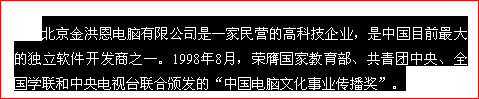
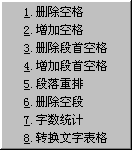
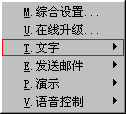 当我们在使用西文软件时,需要在文章中的每一个汉字后面加一个空格才能确保在西文软件中正确地自动换行。尤其是在制作网页时,考虑到用户可能使用英文版的浏览器进行浏览,我们经常需要在网页中每个汉字后面加上空格。手工逐一加空格是效率很低,而且也很无聊的事情。WPS 2000新增了空格的增删功能,可以很方便地在正文的所有全角字符后面都增加一个半角空格。首先选定要加空格的那些段落,打开“工具”菜单,把选择光条移到“文字”上(如左图),在下级菜单中选择“增加空格”(如右图),此时可以看到选定的正文所有全角字符后面都增加了一个半角空格(如下图)。
 当前位置:学海荡舟 -> 电脑乐园 -> WPS 2000