|
 什么是制表位:WPS 2000的制表位就是标尺下缘的这些短竖线。缺省情况下,制表位从左页边距开始,间隔均匀,间距为15毫米。那么,制表位有什么作用呢?制表位主要用于文字的对齐,使用Tab键可以使光标从当前位置移到下一个制表位,就是这样。可以看出,利用制表位,我们可以完成一些简单的表格功能,这也是制表位名称的由来。 什么是制表位:WPS 2000的制表位就是标尺下缘的这些短竖线。缺省情况下,制表位从左页边距开始,间隔均匀,间距为15毫米。那么,制表位有什么作用呢?制表位主要用于文字的对齐,使用Tab键可以使光标从当前位置移到下一个制表位,就是这样。可以看出,利用制表位,我们可以完成一些简单的表格功能,这也是制表位名称的由来。
 我们可以根据自己的实际需要重新设置制表位。在WPS 2000中,缺省的制表位对整篇文章都起作用,而对于每个段落, 我们可以根据自己的实际需要重新设置制表位。在WPS 2000中,缺省的制表位对整篇文章都起作用,而对于每个段落,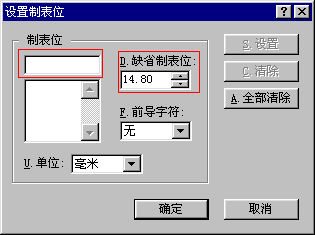 也可以单独进行设置。先来看看怎样设置文章的缺省制表位。打开“文字”菜单,选择“制表站...”命令(如左图),在“缺省制表位”框中键入新的缺省制表位之间的距离,比如说20毫米,然后点“确定”按钮,可以看到,标尺上的制表位已经发生了变化(如上图)。 也可以单独进行设置。先来看看怎样设置文章的缺省制表位。打开“文字”菜单,选择“制表站...”命令(如左图),在“缺省制表位”框中键入新的缺省制表位之间的距离,比如说20毫米,然后点“确定”按钮,可以看到,标尺上的制表位已经发生了变化(如上图)。
如果要对某一段文字单独设置制表位,先把插入点光标移动到这段文字中,在标尺上要设置制表位的地方单击鼠标左键,会出现一个制表标记(如下图),表示手工设置的制表位。设置了一个新的制表位后,WPS 2000将清除比该制表位小的全部缺省制表位。如果要调整已设置的制表标记,直接用鼠标拖动它到新的位置即可。要删除也很简单,把制表标记向下拖动到标尺以外就可以了。  用鼠标在标尺上设置制表位全凭目测,如果想精确地设置制表位,就要用到对话框了。把插入点光标移到要设置制表位的段落中或选定要设置的文字块,打开“文字”菜单,选择“制表站”,系统弹出“设置制表位”对话框。前面已经说过,我们可以在这里设置缺省制表位,现在看看如何针对当前段落或选定的文字块设置制表位。在这个框中输入制表位到页面左边距的距离,然后点“设置”,这个制表位就被加入到下面的列表中。现在点“确定”,可以看到标尺上相应的位置已经出现了制表标记(如上图)。用这个方法可以设置多个制表位,但如果输入的位置超出了页面的右边距,系统将不会把它加入到列表中,而是弹出对话框提示重新输入。  设置前导字符:什么是制表位的前导字符呢?我们知道,用Tab键使光标移到下一个制表位时,光标前的空白处是没有任何字符的(如上图)。但我们有办法能用某些特定字符填充 设置前导字符:什么是制表位的前导字符呢?我们知道,用Tab键使光标移到下一个制表位时,光标前的空白处是没有任何字符的(如上图)。但我们有办法能用某些特定字符填充 这些空白,这就是制表位的前导字符。用制表位的前导字符可以在文件中创建由点、连字符或下划线组成的行。我们来看看怎样用前导字符在目录中加入一行引导点。先设置好制表位,目录中的页码将显示在这里。打开“文字”菜单,选择“制表站”,在“前导字符”框中选择我们要用的前导字符“----”(如左图),单击“确定”,然后按Tab键,这时我们看到,当插入点光标移动到制表位时,光标前出现了 这些空白,这就是制表位的前导字符。用制表位的前导字符可以在文件中创建由点、连字符或下划线组成的行。我们来看看怎样用前导字符在目录中加入一行引导点。先设置好制表位,目录中的页码将显示在这里。打开“文字”菜单,选择“制表站”,在“前导字符”框中选择我们要用的前导字符“----”(如左图),单击“确定”,然后按Tab键,这时我们看到,当插入点光标移动到制表位时,光标前出现了 一行引导点(如右图),然后我们输入页码就行了。除了引导点,我们还可以使用连字符、下划线作为前导字符,使用方法都是一样的,只要在“前导字符”框中选择相应的字符就行了。 一行引导点(如右图),然后我们输入页码就行了。除了引导点,我们还可以使用连字符、下划线作为前导字符,使用方法都是一样的,只要在“前导字符”框中选择相应的字符就行了。
|  当前位置:学海荡舟 -> 电脑乐园 -> WPS 2000