一、WPS 2000快速入门 二、基本的编辑功能 三、排版和打印 1.页面边距 2.版芯的概念 3.字体和字号的设置 4.用“样式管理”排版 5.段落的缩进 6.页眉和页脚 要点详解: 1.页面设置 2.修饰字体 3.修饰文字 4.设置段落格式 5.设置制表位 6.管理样式 7.设定页眉页脚 8.插入分隔符 9.在汉字后面加上空格 10.合并段落 11.设置书签 12.自动生成目录 13.进行双面打印 14.没有打印机怎么办 15.其它打印设置选项 四、表格与图表五、图文混排六、公式编辑 七、WPS 2000高级使用技巧
样式的最大优点就是:它可以自动把文字格式设置好。通过样式进行排版,是最省时省力的。
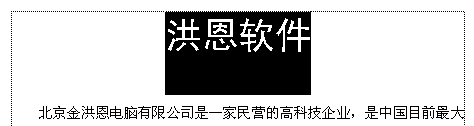
字体框前面这个写着“正文”的框就是样式框(如上图)。我们可以把“软件”设为“文章总标题”。选中标题文字,然后在这个样式框里点一下,选择“文章总标题”(如左图),你看,字体、字号、居中都自动设好了(如下图)。
有时候我们会对“样式”自动设定的效果不太满意(如右图),想修改一下,比如说加上字间距,我们结合前面所说的方法再进行手工设置就可以达到满意的效果。
在前面我们已经看到,样式除了可以用来设置正文和总标题,还可以设置章标题、节标题等等文章内部的标题格式。其中章标题是第一级标题,节标题是第二级标题,还有第三级标题是小节标题。目前WPS 2000只支持文章内部的三级标题。
在设置标题的时候,我们可以不必把标题文字全部选中再选择样式,只要把光标移到标题文字中,然后选择标题样式就可以了。
注意:标题确实是应该独占一段的,把“一段中的一部分设成标题,其它部分不变”是不可能的。
现在我们用样式来对“正文”进行排版。比如我们把正文的字号从“五号”改为“小四号”。因为很多标题和正文混是在一起的,如果“选定全文”来改变正文字号,就会同时也改变标题的字号。所以我们不这样做。而是通过样式来设定正文的字号。
打开“文字”菜单,选择“样式管理”,在左边的样式框里选中“正文”,点右边的“修改”按钮,然后点“文字”(如上图)。
通过这个对话框(如右图),我们可以设定文字的字体、字号、颜色、特殊效果、字型、字间距,还能从下面的字样框里看到设定后的效果。设好之后点击“确定”就可以了。
改标题或其它样式的文字属性,也是同样的方法,只要在“样式管理”左边的框里选择相应的样式就行了。这样可以保证所有被设为同一样式的文字都被改变为同样的结果。
注意:我们排版的时候,先把文字分别设为各种样式,然后用“样式管理”设好各种样式的共同属性,最后对一些有特殊要求的文字就选定它们进行手工设置。经过这三步,大致就完成了主要的排版工作。
那么除了文字属性,样式管理还能设置设置段落属性。比如说段落的缩进、段落中每一行之间的间距、段落之间的间距等等。
比如说把正文的行间距增大一些,还是先打开“文字”菜单,选择“样式管理”,选择“正文”,点“修改”,然后点“段落”,这个对话框(如左图)中左边三个是设置段落缩进的,分别是左缩进、右缩进和首行缩进,对应着标尺上三个标记的功能。右边是段前间距、段后间距和行间距。当前行间距是2.50毫米,我们把行间距增大一点,设成3.00毫米吧。把原来的2.50删掉,输入3.00,点“确定”就可以了。
上一节 下一节
 当前位置:学海荡舟 -> 电脑乐园 -> WPS 2000
 样式的最大优点就是:它可以自动把文字格式设置好。通过样式进行排版,是最省时省力的。
 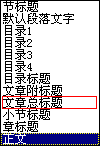 字体框前面这个写着“正文”的框就是样式框(如上图)。我们可以把“软件”设为“文章总标题”。选中标题文字,然后在这个样式框里点一下,选择“文章总标题”(如左图),你看,字体、字号、居中都自动设好了(如下图)。
  有时候我们会对“样式”自动设定的效果不太满意(如右图),想修改一下,比如说加上字间距,我们结合前面所说的方法再进行手工设置就可以达到满意的效果。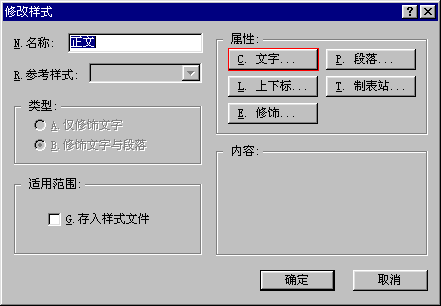
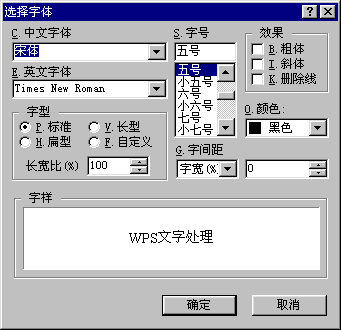 通过这个对话框(如右图),我们可以设定文字的字体、字号、颜色、特殊效果、字型、字间距,还能从下面的字样框里看到设定后的效果。设好之后点击“确定”就可以了。
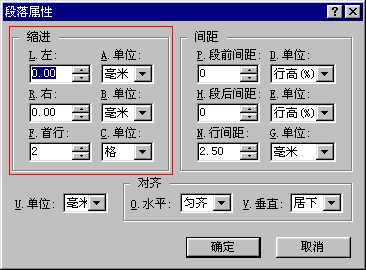 比如说把正文的行间距增大一些,还是先打开“文字”菜单,选择“样式管理”,选择“正文”,点“修改”,然后点“段落”,这个对话框(如左图)中左边三个是设置段落缩进的,分别是左缩进、右缩进和首行缩进,对应着标尺上三个标记的功能。右边是段前间距、段后间距和行间距。当前行间距是2.50毫米,我们把行间距增大一点,设成3.00毫米吧。把原来的2.50删掉,输入3.00,点“确定”就可以了。当前位置:学海荡舟 -> 电脑乐园 -> WPS 2000