
| WPS 2000 |  | | 一、WPS 2000快速入门
二、基本的编辑功能
三、排版和打印
1.页面边距
2.版芯的概念
3.字体和字号的设置
4.用“样式管理”排版
5.段落的缩进
6.页眉和页脚
要点详解:
1.页面设置
2.修饰字体
3.修饰文字
4.设置段落格式
5.设置制表位
6.管理样式
7.设定页眉页脚
8.插入分隔符
9.在汉字后面加上空格
10.合并段落
11.设置书签
12.自动生成目录
13.进行双面打印
14.没有打印机怎么办
15.其它打印设置选项
四、表格与图表
五、图文混排
六、公式编辑
七、WPS 2000高级使用技巧
| | | | | | | 
| |
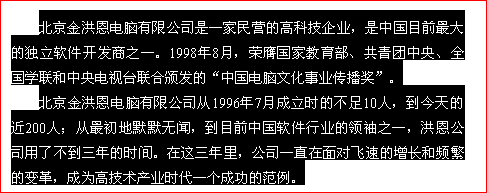
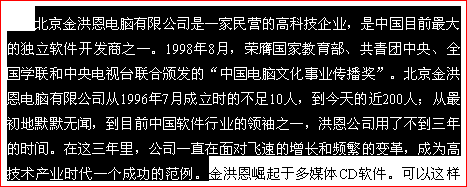
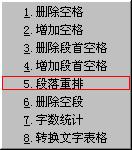 两个或两个以上的段落合并为一个段落在WPS 2000中称为段落重排。可以进行合并的前提条件是本段与下段合并时,下段非空段且段首的字符非空格。选定要重排的两个或多个段落,打开“工具”菜单,在“文字”的下级菜单中选择“段落重排”,WPS 2000会提示“执行本操作后,以前所作的任何操作将不能恢复,是否继续”,选“是”,原来所选定的段落就都合并为一个段落了(如下图)。如果选定的段落中包括空段,或是有的段落段首有空格,则重排无法进行。 两个或两个以上的段落合并为一个段落在WPS 2000中称为段落重排。可以进行合并的前提条件是本段与下段合并时,下段非空段且段首的字符非空格。选定要重排的两个或多个段落,打开“工具”菜单,在“文字”的下级菜单中选择“段落重排”,WPS 2000会提示“执行本操作后,以前所作的任何操作将不能恢复,是否继续”,选“是”,原来所选定的段落就都合并为一个段落了(如下图)。如果选定的段落中包括空段,或是有的段落段首有空格,则重排无法进行。
| | | 
| | | |
我们平时读书时可能会经常用到书签,尤其是那种大厚本的书,在书签的帮助下,我们可以很快将书翻到上次读到的地方。WPS 2000中的书签功能与此类似,在长文件中使用书签可以快速定位插入点。
|  | |  用菜单命令设置书签:首先选定要插入书签的位置(如上图),打开“编辑”菜单,选择“设置书签”命令,此时设置书签对话框中出现缺省的书签名称(如左图),就是当前段落的第一句话。如果要改变此书签名称,可以在框中键入新的名称。 用菜单命令设置书签:首先选定要插入书签的位置(如上图),打开“编辑”菜单,选择“设置书签”命令,此时设置书签对话框中出现缺省的书签名称(如左图),就是当前段落的第一句话。如果要改变此书签名称,可以在框中键入新的名称。
书签设置后,就可以快速把光标定位到设置了书签的那段文字的开头。如果屏幕左边出现了“目录、书签”窗口,可直接在“目录、书签”窗口中点击设置的书签。 | |
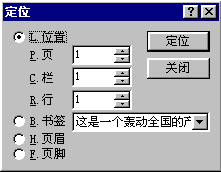
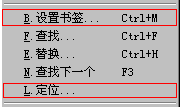 如果“目录、书签”窗口不存在,则可以用如下方法定位。方法是打开“编辑”菜单,选择“定位”(如右图),然后在“定位”对话框里先选择“书签”(如上图),然后从书签后面的下拉列表中选择某个书签,点“定位”就行了。现在关闭这个对话框,我们看到,光标已经停留在这段文字的开头了。通过这个“定位”对话框,我们也可以选择定位到某一页、栏、行或者是页眉和页脚。 如果“目录、书签”窗口不存在,则可以用如下方法定位。方法是打开“编辑”菜单,选择“定位”(如右图),然后在“定位”对话框里先选择“书签”(如上图),然后从书签后面的下拉列表中选择某个书签,点“定位”就行了。现在关闭这个对话框,我们看到,光标已经停留在这段文字的开头了。通过这个“定位”对话框,我们也可以选择定位到某一页、栏、行或者是页眉和页脚。
| |
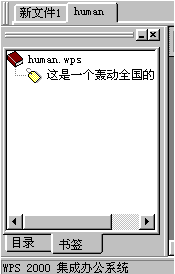 “目录、书签”窗口:文章中插入书签后,屏幕左边会自动出现“目录、书签”窗口(如右图),这个窗口可以最小化和关闭(如左图)。 “目录、书签”窗口:文章中插入书签后,屏幕左边会自动出现“目录、书签”窗口(如右图),这个窗口可以最小化和关闭(如左图)。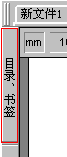 最小化状态下,只要把鼠标箭头移到这个小竖条上,“目录、书签”窗口就会自动弹出。 最小化状态下,只要把鼠标箭头移到这个小竖条上,“目录、书签”窗口就会自动弹出。
如果屏幕上没有这个窗口或小竖条,可以用鼠标右键单击工具条的空白处,选择“7.目录、书签”,这时目录书签窗口就出现了。如果目录书签窗口显示的不是书签,用鼠标左键单击“目录、书签”窗口下面的“书签”按钮,窗口中就会显示书签了;如果文章中尚未插入书签,则只显示文件名。 | |
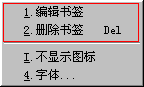 我们也可以通过这个窗口来设置书签:首先选定正文中要设置书签处的一小段文字,然后用鼠标把所选定的文字拖到书签窗口中,窗口中就出现了一个以这段文字命名的书签。如果想给书签改个名字,只要用鼠标单击要改名的书签,从快捷菜单中选择“编辑书签”,就可以给它改个新的名字了。如果想删除这个书签,只需在鼠标右键的快捷菜单中选择“删除书签”就行了。 我们也可以通过这个窗口来设置书签:首先选定正文中要设置书签处的一小段文字,然后用鼠标把所选定的文字拖到书签窗口中,窗口中就出现了一个以这段文字命名的书签。如果想给书签改个名字,只要用鼠标单击要改名的书签,从快捷菜单中选择“编辑书签”,就可以给它改个新的名字了。如果想删除这个书签,只需在鼠标右键的快捷菜单中选择“删除书签”就行了。
| | | | 上一节 下一节 | |
| |