| WPS 2000 |  | | 一、WPS 2000快速入门
二、基本的编辑功能
三、排版和打印
四、表格与图表
1.在文章中插入表格
2.编辑与修改表格(一)
3.编辑与修改表格(二)
4.编辑与修改表格(三)
5.表格运算与创建图表
要点详解:
1.一般性表格和报表
2.什么是表元
3.创建表格的三种方式
4.表格的选定和编辑状态
5.用鼠标调整表格的大小
6.在表元中输入内容
7.在表格中移动光标
8.移动和复制表元内容
9.如何选定表元
10.设定表元中的字符格式
11.调整表元的高度和宽度
12.表元的边线和填充风格
13.合并和分解表元
14.用斜线分隔表元
15.在表格中画线和擦线
16.增加和删除行与列
17.复制和粘贴行与列
18.进行行列转置
19.表格外观和边线风格
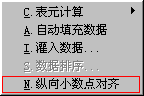
20.表元数据的自动运算
21.在表格中自定义算式
22.进行自动填充
23.如何创建折线图
24.圆饼、柱状和条形图
25.修改图表的属性
26.使用表格工具条
五、图文混排
六、公式编辑
七、WPS 2000高级使用技巧
| | | | | | |
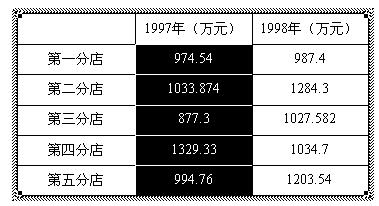
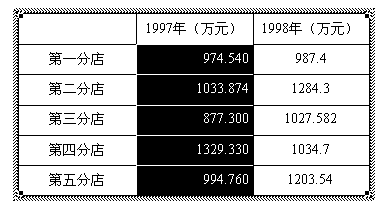
我们可以改变表格的外观、表格线的风格和颜色,从而做出类似下图的表格。
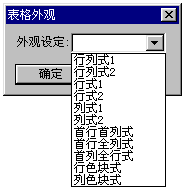
| 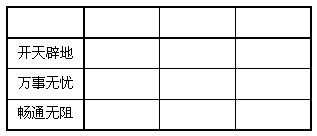 | 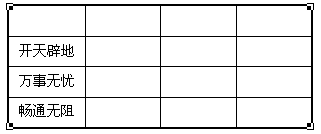 改变表格外观要在选定状态下进行。单击表格使其处于选定状态(如左图),单击鼠标右键,选择快捷菜单中的“对象属性”下的“表格外观”,下拉列表中提供了十一种表格外观格式,可以直接选择套用。
| 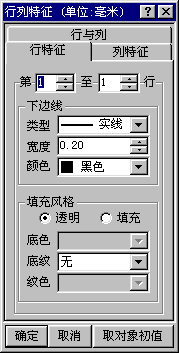  选择“对象属性”下的“行列特征”可以设置各行的参数和风格。这个对话框我们在定制表格的时候已经讲过,现在我们知道,可以随时改变表格线的风格,而不必一定在定制表格的时候都设置好,另外要说明的就是这里只能设置表格中的表格线的风格,不包括表格的边框线。
| | | | | 上一节 下一节 | |
| |