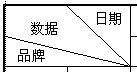 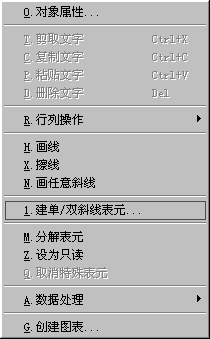
WPS2000可以将一个表元用一条或多条斜线分开(如左图)。在制表时,这一功能可能经常会用到。比如我们要把这个表元用斜线分开,先选定此表元,单击鼠标右键,从快捷菜单中选择“建单双斜线表元”命令(如右图),然后从给定的14种斜线表元中选择合适的样式,并且还可在右边“表元文字”的框中分别输入文字(如下图)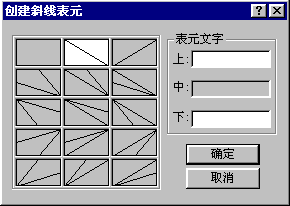 。 。
如果是单斜线表元,就只在“上”、“下”框中输入文字;如果是双斜线表元,就可以在三个框中都输入文字。点确定,表元就按指定的样式用斜线分开了,而且输入的文字也出现在表元中相应的位置上。
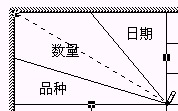 对话框中提供的只是一部分常见的斜线表元样式,如果我们需要的是不同于这14种样式的斜线表元,就要自己来画所需的斜线了。选定表元后,单击鼠标右键,选择“画任意斜线”,鼠标光标的形状就变成了十字,现在可以在表元中画出斜线了。如果表元是空白的,那么画出的 对话框中提供的只是一部分常见的斜线表元样式,如果我们需要的是不同于这14种样式的斜线表元,就要自己来画所需的斜线了。选定表元后,单击鼠标右键,选择“画任意斜线”,鼠标光标的形状就变成了十字,现在可以在表元中画出斜线了。如果表元是空白的,那么画出的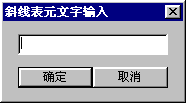 只能是连接左上角和右下角的斜线;如果表元中已有文字或斜线,就可以画出任意方向的斜线了(如右图)。划完斜线的时候,系统会弹出对话框让我们输入斜线表元文字,输入完点“确定”就行了。 只能是连接左上角和右下角的斜线;如果表元中已有文字或斜线,就可以画出任意方向的斜线了(如右图)。划完斜线的时候,系统会弹出对话框让我们输入斜线表元文字,输入完点“确定”就行了。
如果看到表元中的文字位置摆放不合适,单击此行文字,文字被选定时,鼠标光标会变成出现十字箭头的形状 ,此 ,此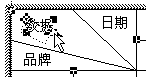 时可以用鼠标拖动文字,必要时还可以将文字旋转一定的角度。这个大箭头就是用来旋转文字的,在箭头尾部按下鼠标左键(如图) 时可以用鼠标拖动文字,必要时还可以将文字旋转一定的角度。这个大箭头就是用来旋转文字的,在箭头尾部按下鼠标左键(如图) ,可以拖动旋转中心,在箭头头部按下鼠标左键拖动鼠标可以改变文字的旋转角度(如右图)。 ,可以拖动旋转中心,在箭头头部按下鼠标左键拖动鼠标可以改变文字的旋转角度(如右图)。
|  当前位置:学海荡舟 -> 电脑乐园 -> WPS 2000