
| WPS 2000 |  | | 一、WPS 2000快速入门
二、基本的编辑功能
三、排版和打印
四、表格与图表
1.在文章中插入表格
2.编辑与修改表格(一)
3.编辑与修改表格(二)
4.编辑与修改表格(三)
5.表格运算与创建图表
要点详解:
1.一般性表格和报表
2.什么是表元
3.创建表格的三种方式
4.表格的选定和编辑状态
5.用鼠标调整表格的大小
6.在表元中输入内容
7.在表格中移动光标
8.移动和复制表元内容
9.如何选定表元
10.设定表元中的字符格式
11.调整表元的高度和宽度
12.表元的边线和填充风格
13.合并和分解表元
14.用斜线分隔表元
15.在表格中画线和擦线
16.增加和删除行与列
17.复制和粘贴行与列
18.进行行列转置
19.表格外观和边线风格
20.表元数据的自动运算
21.在表格中自定义算式
22.进行自动填充
23.如何创建折线图
24.圆饼、柱状和条形图
25.修改图表的属性
26.使用表格工具条
五、图文混排
六、公式编辑
七、WPS 2000高级使用技巧
| | | | | | |
前面我们讲过表格在选定状态下如何调整行高和列宽。现在我们看看如何改变一个表元的高度和宽度:选定一个表元,然后把鼠标光标移动到表元的边线上,当光标变成 这种形状时,拖动鼠标就可以改变表元的高度或宽度了(如下图)。 这种形状时,拖动鼠标就可以改变表元的高度或宽度了(如下图)。
| 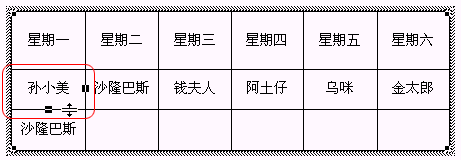 | | 注意:如果表元边线要移动的方向上存在没有对齐的表格线时,表元边线是无法拖动的。也就是说,这时我们无法用鼠标拖动的方法来改变表元的宽高。如果要拖动的表元边线是表格边框的一部分,也是无法拖动的。另外,如果选定了多个表元,就不能用拖动边线的方法改变表元的宽高了。
| | | | |
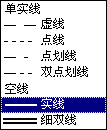 每个表元都可以有自己独特的边线风格和填充风格。选定一个或多个表元后,单击鼠标右键,在快捷菜单中选择“对象属性”,选择“边线填充”选项卡(如下图),选择要设定的边线,然后选择线型、线宽和线的颜色。WPS 2000提供了下列边线风格:虚线、点线、点划线、双点线、实线、双线和文武线等(如右图)。其中,单线的宽度在0.1-25毫米之间,双线和文武线的宽度在1.2-25毫米之间。注意,允许设定的表元边线只有“下边”和“右边”,如果我们要设定一个表元的上边线和左边线的风格,是不能直接设定这个表元的,而只能通过设定它上边和左边的表元的边线风格来达到目的。 每个表元都可以有自己独特的边线风格和填充风格。选定一个或多个表元后,单击鼠标右键,在快捷菜单中选择“对象属性”,选择“边线填充”选项卡(如下图),选择要设定的边线,然后选择线型、线宽和线的颜色。WPS 2000提供了下列边线风格:虚线、点线、点划线、双点线、实线、双线和文武线等(如右图)。其中,单线的宽度在0.1-25毫米之间,双线和文武线的宽度在1.2-25毫米之间。注意,允许设定的表元边线只有“下边”和“右边”,如果我们要设定一个表元的上边线和左边线的风格,是不能直接设定这个表元的,而只能通过设定它上边和左边的表元的边线风格来达到目的。
| 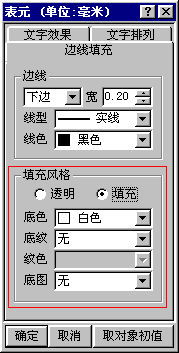
填充风格:表元的填充风格缺省情况下是透明的,也就是不进行填充。如果选择“填充”,就可以在下面的下拉列表框中选择表元的底色、底纹、纹色和底图。它们的效果分别是这样的。填充底图可以自行插入一个图像文件作为表元的底图,如果选择“原图”,图像会以实际的大小填充表元,表元大小并不会随之变化;如果选择“随框”,图像会自动缩放以填满整个表元。无论用哪种方式填充,表元大小都不会受影响。选择填充方式后,还要指定图像文件。注意,填充后的表元可以输入文字,填充的底纹或底图等只是表元的背景。
| | | 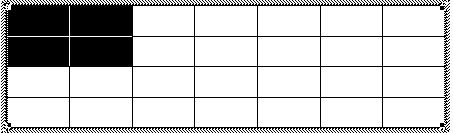 | | 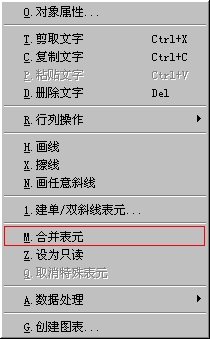
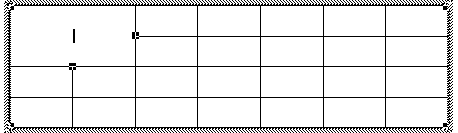
在表格中经常遇到将几个相邻的表元合并成一个表元的情况。合并的方法很简单,在表格的编辑状态下,选定要合并的表元,强调一下,要合并的表元必须相邻。在选定的表元中单击鼠标右键,从快捷菜单中选择“合并表元”,所选定的表元就被合并成一个表元了。注意:合并后的表元一定是一个矩形的方格。也就是说,即使选定的表元是这样或这样分布,合并后也是这样的结果,不会出现想象中的不规则形状的表元。
|  | |
分解表元:选定一个表元,在此表元中单击右键,从快捷菜单中选择“分解表元”命令,在弹出的对话框中选择要均分的行数和列数,也可以参照上下或左右的表元进行分解。注意,在分解表元时,只能均分。如果想对分解后的某个表元调整高度或宽度,可以选定该表元后再用鼠标拖动其边线。
| | | | 上一节 下一节 | |
| |