|
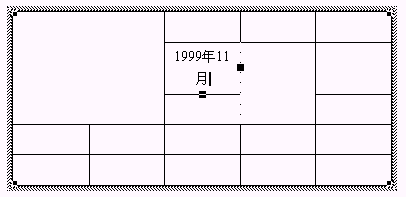
 如果所擦除的表格线导致某些表元不完整,那么这些表元所缺的边线就成为空线,也就是说,这些边线仍然存在,只是看不见而已,表元本身的大小和范围并不受此影响。我们在表元中输入文字试一下就知道,这根看不见的边线确实是存在并且起作用的。如果要使看不见的边线恢复旧观该怎么做呢?用画线的办法是行不通的,因为这个地方是有线的,虽然只是空线,而已经有线的地方是不能再在上面画线的。不管我们用画线工具如何画,空线都不会变成实线。 如果所擦除的表格线导致某些表元不完整,那么这些表元所缺的边线就成为空线,也就是说,这些边线仍然存在,只是看不见而已,表元本身的大小和范围并不受此影响。我们在表元中输入文字试一下就知道,这根看不见的边线确实是存在并且起作用的。如果要使看不见的边线恢复旧观该怎么做呢?用画线的办法是行不通的,因为这个地方是有线的,虽然只是空线,而已经有线的地方是不能再在上面画线的。不管我们用画线工具如何画,空线都不会变成实线。
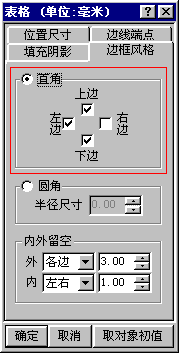
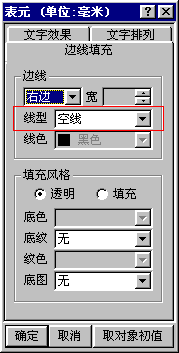
正确的方法是,对于非表格边框线的空线,选择以空线上边或左边的表元,单击鼠标右键,从快捷菜单中选择“对象属性”,选择“边线填充”(如左图),再选择相应的边线,把下面显示的“空线”改为缺省的“实线”就行了。 |  当前位置:学海荡舟 -> 电脑乐园 -> WPS 2000

 ,
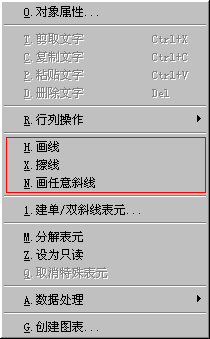
,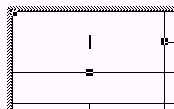 我们可以用它在表格中很方便地画出直线,而且,所画的直线不限于一个表元中,我们完全可以从表格的一端画一条直线通到另一端(如左图)。
  “擦线”,鼠标光标变为橡皮形状,此时可以将光标移到要擦除的表格线上,按下鼠标左键,沿线的方向拖动少许,这时要擦除的表格线变为反色显示(如左图),松开左键,该线就被擦掉了。