当前位置学海荡舟 -> 电脑乐园 -> WPS 2000


WPS 2000  

一、WPS 2000快速入门
二、基本的编辑功能
三、排版和打印
四、表格与图表
 1.在文章中插入表格
 2.编辑与修改表格(一)
 3.编辑与修改表格(二)
 4.编辑与修改表格(三)
 5.表格运算与创建图表

 要点详解:
 1.一般性表格和报表
 2.什么是表元
 3.创建表格的三种方式
 4.表格的选定和编辑状态
 5.用鼠标调整表格的大小
 6.在表元中输入内容
 7.在表格中移动光标
 8.移动和复制表元内容
 9.如何选定表元
 10.设定表元中的字符格式
 11.调整表元的高度和宽度
 12.表元的边线和填充风格
 13.合并和分解表元
 14.用斜线分隔表元
 15.在表格中画线和擦线
 16.增加和删除行与列
 17.复制和粘贴行与列
 18.进行行列转置
 19.表格外观和边线风格
 20.表元数据的自动运算
 21.在表格中自定义算式
 22.进行自动填充
 23.如何创建折线图
 24.圆饼、柱状和条形图
 25.修改图表的属性
 26.使用表格工具条
五、图文混排
六、公式编辑
七、WPS 2000高级使用技巧


3.创建表格的三种方式
表格


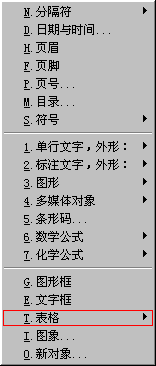
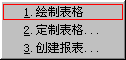
  我们打开“插入”菜单,把选择光条移到“表格”上(如左图),弹出的下级菜单中显示了“绘制表格”、“定制表格”和“创建报表”三个命令选项(如右下图)

绘制表格

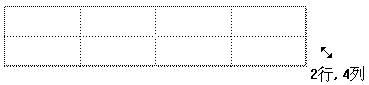
  绘制表格:选择“绘制表格”,鼠标光标会变成一个十字标,在要插入表格的地方按下鼠标左键,拖动鼠标,会出现表格虚框,显示表格的行列(如下图)

表格


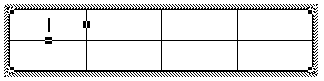
当表格拖到所需的行列数时,松开鼠标左键,虚框变成实线(如右下图),表格就被绘制出来了。


表格

  直接点工具条上的“插入表格”按钮也可以用同样的方法绘制表格。插入表格的地方原来如果有文字,文字会根据表格的大小和位置自动重新绕排。这种创建表格方法是最简捷的,不过只能画出最简单的表格,如果创建时对表格的行高、列宽和外观有特殊要求的话,就要用到“定制表格”功能了。

定制表格

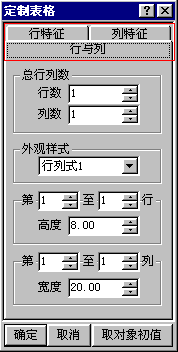
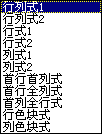
  定制表格:选择“定制表格”,会弹出“定制表格”对话框,这里有三个选项卡,缺省显示的是“行与列”,在行数和列数框输入数值可以设定表格的行数和列数;点“外观样式”框中的下拉箭头可以从列表中选择表格的外观样式,样式WPS 2000提供了11种表格的外观样式供用户根据需要选用。
  在高度和宽度框中可以直接输入表格中各行的行高和列宽,如果表格中各行高度不一或各列宽度不一,可以逐一规定各行的高度和各列的宽度。比如说,我们要创建一个4×4的表格,其中第一行高度是缺省值8毫米,第二行和第三行是11毫米,第四行是10毫米,那么只要这样设置就可以了:在行数框里输入4,列数框里也输入4,第1行高度为8毫米,不用改动;第2行和第3行要设成11毫米,在这两个框中分别输入2和3,高度框中输入11,然后按回车键;这时可以看出表格的第二和第三行高度已经发生了变化。现在设定第4行的高度,在这两个框中都输入4,然后在高度框中输入10,回车。这样四行的高度都设置完成了,用同样的方法我们可以设置表格的列宽。

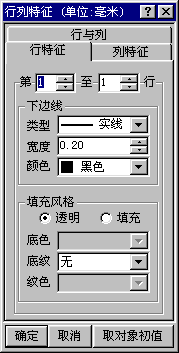
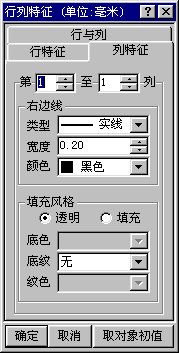
行特征列特征


  通过“行特征”和“列特征”选项卡,(如左图和右图)我们可以设定表格线的线型、线宽、颜色和表元的底色、底纹等。

创建报表


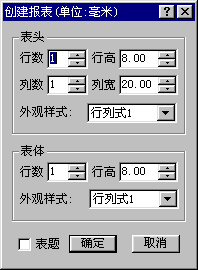
  创建报表:创建报表的方法和创建一般表格不太一样,选择“创建报表”后,系统弹出“创建报表”的对话框(如左图)。创建报表需要分别定义表头和表体:首先设定表头的行数和列数及行高和列宽。这里不能对表头的各行和各列分别设定不同的行高和列宽,只能统一改变。表体的列数由表头的列数决定,所以只能设定表体的行数。通过表头和表体中的“外观样式”框,我们可以为表头和表体分别设定不同的外观。

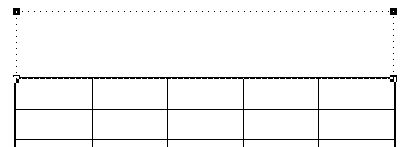
  如果要为报表加入标题,选中下面的“表题”选项,点“确定”。然后在报表的上方单击鼠标左键,会出现一个虚线框,在框中双击鼠标左键,可以输入报表的标题(如下图)

标题


  说到这里,可能您会想到,创建报表的时候可以选择是否加上表题,前面我们讲创建一般表格的时候没有这个选项,那么一般表格就不能有表题了吗?不是的,虽然在创建一般表格的时候没有加上表题的选项,但我们可以在创建后再为它加上表题,方法很简单,在一般表格上单击鼠标右键,从快捷菜单中选择“插入表题”,就可以了。在表格上方单击鼠标左键,我们可以看到表示表题位置和大小的虚框,在框里双击鼠标左键就可以输入表题了。

上一节 下一节