
| WPS 2000 |  | | 一、WPS 2000快速入门
二、基本的编辑功能
三、排版和打印
四、表格与图表
1.在文章中插入表格
2.编辑与修改表格(一)
3.编辑与修改表格(二)
4.编辑与修改表格(三)
5.表格运算与创建图表
要点详解:
1.一般性表格和报表
2.什么是表元
3.创建表格的三种方式
4.表格的选定和编辑状态
5.用鼠标调整表格的大小
6.在表元中输入内容
7.在表格中移动光标
8.移动和复制表元内容
9.如何选定表元
10.设定表元中的字符格式
11.调整表元的高度和宽度
12.表元的边线和填充风格
13.合并和分解表元
14.用斜线分隔表元
15.在表格中画线和擦线
16.增加和删除行与列
17.复制和粘贴行与列
18.进行行列转置
19.表格外观和边线风格
20.表元数据的自动运算
21.在表格中自定义算式
22.进行自动填充
23.如何创建折线图
24.圆饼、柱状和条形图
25.修改图表的属性
26.使用表格工具条
五、图文混排
六、公式编辑
七、WPS 2000高级使用技巧
| | | | | | 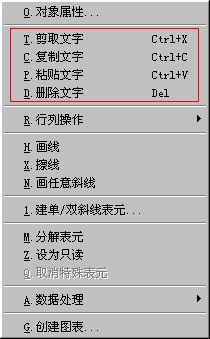
表元处于编辑状态时,可以输入文字内容。如果输入的文字超出了表元的范围,会在表元内折行,表元的高度自动增加一行。用Backspace和Delete键分别可以删除光标左右的单个字符。还可先选定一个或多个字符,然后用鼠标右键快捷菜单中的“剪取”、“复制”、“粘贴”、“删除”命令进行编辑(如右图)。
| | | | | 上一节 下一节 | |
| |
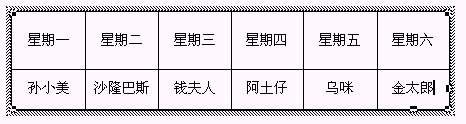
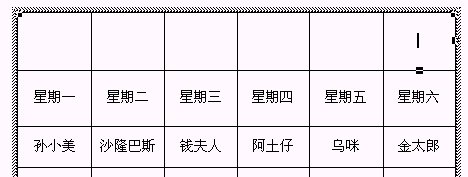

 这种形状,拖动文字内容至目标位置,松开鼠标左键,我们看到,选定的文字内容插入到新的位置了,而且原来表元中的这些文字已经消失了(如下图)。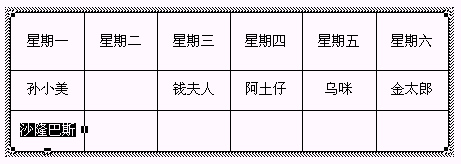
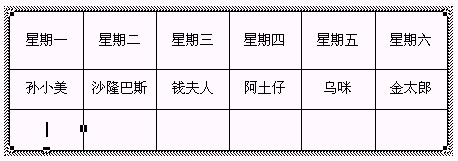
 与移动时的光标形状相比,右上多了一个小小的“+”号,按下鼠标左键并拖动到目标位置,松开鼠标左键,复制的内容出现在新位置上了,而且原来表元中的这些文字仍然存在(如下图)。