一、WPS 2000快速入门 二、基本的编辑功能 三、排版和打印 四、表格与图表 1.在文章中插入表格 2.编辑与修改表格(一) 3.编辑与修改表格(二) 4.编辑与修改表格(三) 5.表格运算与创建图表 要点详解: 1.一般性表格和报表 2.什么是表元 3.创建表格的三种方式 4.表格的选定和编辑状态 5.用鼠标调整表格的大小 6.在表元中输入内容 7.在表格中移动光标 8.移动和复制表元内容 9.如何选定表元 10.设定表元中的字符格式 11.调整表元的高度和宽度 12.表元的边线和填充风格 13.合并和分解表元 14.用斜线分隔表元 15.在表格中画线和擦线 16.增加和删除行与列 17.复制和粘贴行与列 18.进行行列转置 19.表格外观和边线风格 20.表元数据的自动运算 21.在表格中自定义算式 22.进行自动填充 23.如何创建折线图 24.圆饼、柱状和条形图 25.修改图表的属性 26.使用表格工具条 五、图文混排六、公式编辑 七、WPS 2000高级使用技巧
选定状态:用鼠标单击表格可以使表格处于选定状态,处于选定状态的表格四个角上有黑色的小方块(如上图)。
在选定状态下,可以用鼠标拖动整个表格来改变表格在文章中的位置,表格移动后,文字会自动重排。
表格处于选定状态时,按Delete键可以删除整个表格。
编辑状态:用鼠标双击表格可以使表格进入编辑状态。处于编辑状态的表格的周围呈毛边状(如上图)。只有当表格处于编辑状态时,才能在表元中输入内容和进行编辑。在表格以外的区域单击鼠标左键可以使表格退出编辑状态。
表格处于编辑状态时,插入点光标所在的表元就是当前编辑的表元,更为明显的标志是:当前编辑的表元的右边线和下边线中间的位置各有一个黑色的小块。用Tab键可以移动插入点光标到相邻的表元中,插入点光标移动到某个表元时,该表元就处于编辑状态。用鼠标单击任何一个表元,可以直接将此表元设为编辑状态。
选定或编辑表格时,用鼠标拖动表格边线的方法可以很直观地改变表格的大小。将鼠标光标移到表格的右边线时,光标变为左右方向的双箭头(如下图),横向拖动鼠标可以使表格在水平方向上缩放。
将鼠标光标移到表格的下边线时,光标变为上下方向的双箭头,纵向拖动鼠标可以使表格在垂直方向上缩放(如下图)。将鼠标光标移到表格的右下角时,光标变为斜向的双箭头(如右图),这时拖动鼠标可以使整个表格同时在水平和垂直两个方向上缩放。用这种方法缩放表格时,表格中的行和列都会按比例相应地缩放。
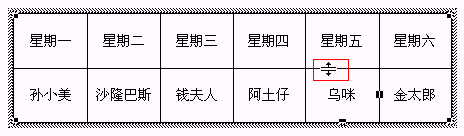
表格处于选定或编辑状态下的时候,还可以拖动相应的表格线来调整表格中某些行的行高或某些列的列宽。将鼠标光标移到水平表格线上的时候,光标会变为,此时向上拖动鼠标则会使此表格线上面的那一行行高减小,向下拖动鼠标会使此表格线上面的那一行行高增大(如下图)。
如果在拖动表格线的同时按住Shift键,会同时改变相邻两行的行高,一个增高,另一个就降低,而整个表格的高度不会发生变化。具体来说,按住Shift向上拖动表格线会使此表格线上面的那一行行高减小,下面的那一行行高增大,向下拖动表格线会使表格线上面那一行行高增大,下面那一行行高减小,整个表格的总高度始终保持不变。调整列宽的方法与调整行高的方法类似。
上一节 下一节
 当前位置:学海荡舟 -> 电脑乐园 -> WPS 2000



 将鼠标光标移到表格的下边线时,光标变为上下方向的双箭头,纵向拖动鼠标可以使表格在垂直方向上缩放(如下图)。将鼠标光标移到表格的右下角时,光标变为斜向的双箭头(如右图),这时拖动鼠标可以使整个表格同时在水平和垂直两个方向上缩放。用这种方法缩放表格时,表格中的行和列都会按比例相应地缩放。
 ,此时向上拖动鼠标则会使此表格线上面的那一行行高减小,向下拖动鼠标会使此表格线上面的那一行行高增大(如下图)。
 当前位置:学海荡舟 -> 电脑乐园 -> WPS 2000