| 如果想把稿件中所有的“编排”要替换成“排版”,我们不必一个一个去替换。可以使用替换来做:打开“编辑”菜单,单击“替换”命令,就出现这样一个“替换”对话框,在“查找内容”文本框中输入要替换的内容“编排”,在下面输入要替换成的内容“排版”,单击“查找下一处”按钮,Word就自动在文档中找到下一处使用这个词的地方,这时单击“替换”按钮,Word会把选中的词替换掉并自动选中下一个词。如果确定了文档中这个词肯定都要被替换掉,那就直接单击“全部替换”按钮,完成后Word会告诉替换的结果(如图16)。 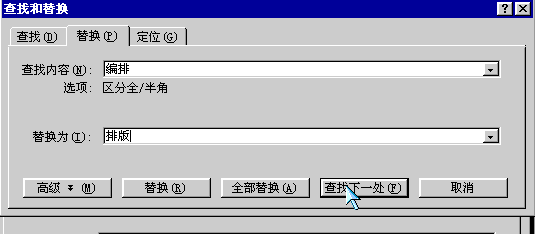
图16 如果不是想替换什么,而只是想查找的话,可以使用“查找”项。单击“查找”选项卡,在“查找内容”输入框中输入要查找的内容,单击“查找下一处”按钮,就可以找到文档中下一处使用这个字的位置了。 这里这个“区分全/半角”是表示在查找时应该区分全/半角,单击“高级”按钮,在下面就出现了查找的高级选项,看这个区分全/半角前面的复选框已经被选中了。我们的汉字系统对标点、数字以及一些符号的处理有全角和半角的分别,在输入法中对这些都是有设置的。当然有些标点是只有在全角状态下才有的。这是两个逗号,其中一个是全角,另一个是半角,全角这个字符占的位置要比这个半角的大一些(如图17)。 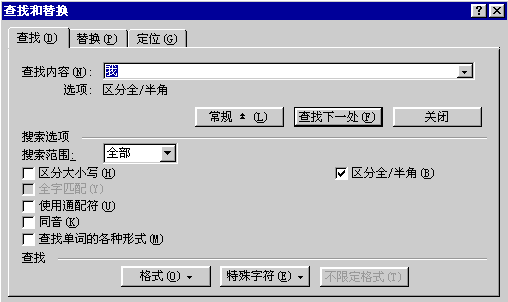
图17 从前面我们注意到查找、替换和定位其实是在同一个对话框中的三个选项卡,在Word中对应着三个功能都有其各自的快捷键:查找是Ctrl+F;替换是Ctrl+H;定位是Ctrl+G。 打开这个对话框还可以这样做:单击垂直滚动条上的这个按钮,单击面板中的望远镜图标,就打开了查找和替换对话框。 ☆ 撤消和恢复是相对应的,撤消是取消上一步的操作,而恢复就是把撤消操作再重复回来。 例如在文档中输入“晓宇”,结果一不小心输成了“小于”,单击“撤消”按钮,可以撤消这一步操作,再用鼠标单击“恢复”按钮,刚才输入的文字又出现了(如图18)。 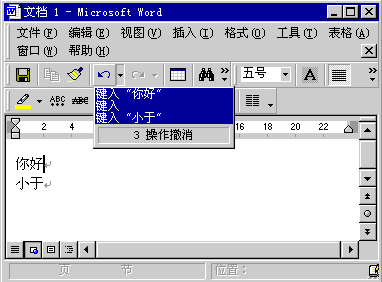
图18 另外还可以一次撤消多次的操作。单击“撤消”按钮上的向下小箭头,会弹出一个列表框,这个列表框中列出了目前你能撤消的所有操作,从中选择多步操作来撤消。但是这里不允许任意选择一个以前的操作来撤消,而只能连续撤消一些操作。 “编辑”菜单中的“撤消”和“恢复”命令也可以实现撤消和恢复操作;其相对应的快捷键是:撤消:Ctrl+Z键,恢复:Alt+Shift+Backspace键 。 上一节 下一节 | 