| 打开“插入”菜单,选择“日期和时间”命令,打开“日期和时间”对话框,使用默认的格式,在“语言”下拉列表框中选择“中文”,单击“确定”按钮,在文档中就出现了Windows系统的中文日期(如图9)。 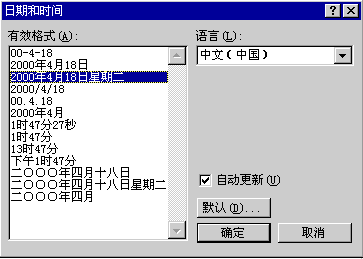
图9 如果在“语言”下拉列表框中选择“英文”,可以看到左边的列表框中日期和时间的格式就都变成了英文的了,还是使用它默认的格式,单击“确定”按钮,文档中就插入了一个这种格式的“英文”日期和时间(如图10)。 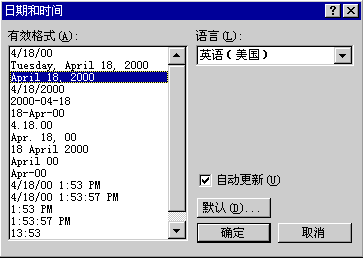
图10 不过用这种方法加到文档中的日期和时间是根据Windows系统中的时间来确定的,如果系统时间不正确的话,插入的时间和日期也不正确。 使用插入域的方法也可以用来插入日期和时间:打开“插入”菜单,单击“域”命令,打开“域”对话框,在左边的“类别”列表中选择“日期和时间”项,右边的“域名”列表中选择Date,单击“选项”按钮,打开“域选项”对话框,从“日期/时间”列表中选择一种日期格式,单击“添加到域”按钮,给要插入的日期和时间设置一个固定的格式;单击“确定”按钮,回到“域”对话框,单击“确定”按钮,我们在文档中就添加了一个日期(如图11)。 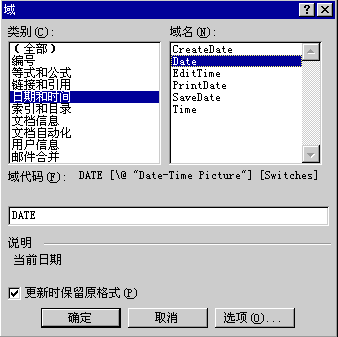
图11 还可以使插入的日期和时间自动更新:打开“日期和时间”对话框,选中“自动更新”复选框,单击“确定”按钮。实际上它的作用是当你的系统日期改变时,插入的这个日期和时间会跟着改变,这样在你需要用几天时间编辑一个文档时,里面的日期和时间就不用再一一手动去改了。 ☆ 一般的数字当然不需要插入,但使用插入可以插入一些比较特殊的数字:打开“插入”菜单,单击“数字”命令,打开“数字”对话框,从“数字类型”列表中选择“甲,已,丙...”项,然后在“数字”输入框中输入“10”,单击“确定”按钮,就可以在文档中插入一个“癸”字(如图12)。 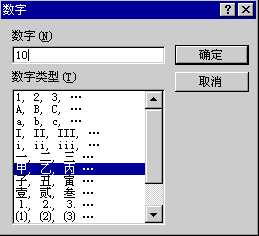 图12 上一节 下一节 | 