| 打开“文件”菜单,单击“页面设置”命令,打开“页面设置”对话框,单击“纸型”选项卡,从“纸型”下拉列表框的列表中选择纸张的大小,在“方向”选择区中选择“纵向”;单击“页边距”选项卡,输入上下左右四个方向的页边距,单击“确定”按钮就可以了(图1)。 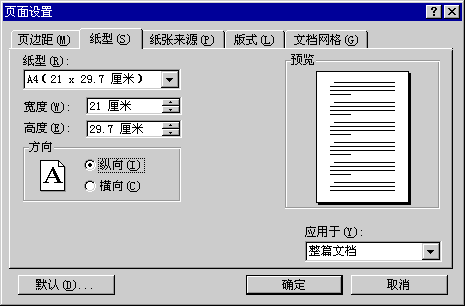
图1 双击标尺上的灰色区域,也可以打开“页面设置”对话框。 如果文稿需要装订,就要设置装订线的位置:在“页面设置”对话框中的“页边距”选项卡里选择装订线的位置,这个装订线的输入框中的数值表示的是装订线到页边的距离,而现在的页边距表示的就是装订线到正文边框的距离的了。 打开“页面设置”对话框,单击“版式”选项卡,从“垂直对齐方式”下拉列表框中选择对齐方式,单击“确定”按钮,单击“格式”工具栏上的“居中”按钮,把文档放到整个页面的中间(图2)。 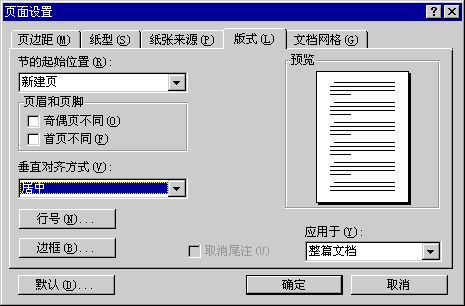
图2 Word是自动换行的,所以段落的设置不用操心,只是图形对象要使用相对对齐方式。 下一节(使用分隔符) 回到页首
| 
