| WORD2000对WORD中的拼写和语法检查功能做了进一步改进,能够对英文、中文进行语法检查,这样就减少了输入的错误率。 Word认为有问题的地方,就在文字的下面加一些红色和绿色的曲线,按F7键,Word就开始自动检查文档了。 打开“工具”菜单,单击“拼写和语法”命令,同样可以打开“拼写和语法”对话框进行检查(图1)。 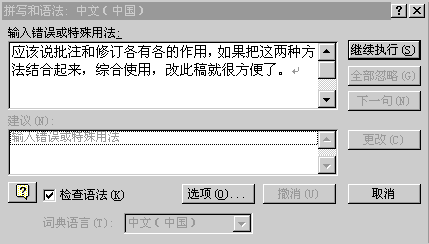 图1 Word 只能查出文档中一部分比较简单或者低级的错误,一些逻辑上和语气的错误还要自己去检查。 Word在进行校对时对某些词提出修改意见,下面的提示框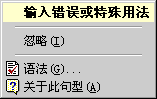 中显示出建议修改成的单词,选中正确的单词,单击“更改”按钮,就可以将Word认为错误的单击替换为它提供的词了。 中显示出建议修改成的单词,选中正确的单词,单击“更改”按钮,就可以将Word认为错误的单击替换为它提供的词了。 如果不喜欢利用对话框来进行拼写和语法检查,也可以这样:在文档中下面有错误标记的文字中单击右键,弹出菜单(图2),可以看到错误的原因以及Word的提示,同样选择相应的选项就可以了。 图2 在我们对文档进行了校对时,如果选择了“忽略”,那么下次校对时Word将不会对这些地方提出疑问,如果想让Word对文档的所有可能错误再重新来一遍,就必需这么做:打开“工具”菜单,单击“选项”命令,在弹出的对话框中单击“拼写和语法”选项卡,单击“重新检查文档”按钮,单击“是”就可以了。 下一节(语言的设置) 回到页首
| 
