| 第九课 查阅文档 在Word里查阅文档比较简单,打开“视图”菜单,单击“文档结构图”命令(图1),在页面视图中打开文档结构图,左边是文档结构图,单击这里的条目,可以把光标定位到文档中相应的位置。不过左边文档结构图中出现的是大纲级别,不是正文的段落。 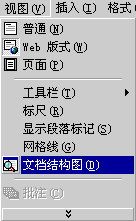 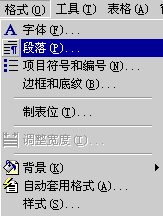
图1 图2 大纲级别是段落格式的一个选项,前面没有接触到,右边是稿件的原稿,左边的文档结构图中没有任何的文字,打开“格式”菜单,单击“段落”命令(图2),打开“段落”对话框,在 “大纲级别”的下拉列表框中选择“2级”(图3),单击“确定”按钮,这个段落就在左边的文档结构图中出现了;把下面段落的大纲级别设置为“2级”,这个段落也出现在了文档结构图的列表中。 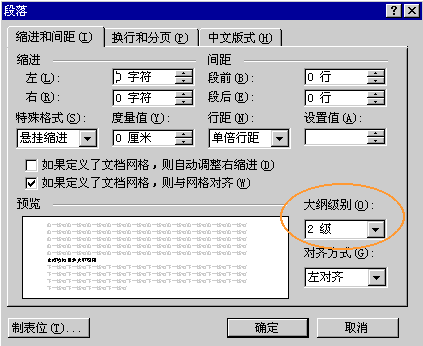
图3 Word共将段落分成了十个级别,其中只有正文一级不会在文档结构图中出现,而从第一级到第九级的大纲级别是从属的关系,这个2级大纲归属于1级来管,单击这个减号,可以把层级折叠起来,而且减号变成了加号,单击加号,层级又展开了。 事实上一般文档多数用样式来排版,而通常在样式中已经包含了大纲级别的设置,因此只要应用了标准的样式排版,就可以在任何时候方便地查阅文档。 下一节(定位和浏览) 回到页首
| 
