| ☆Word是什么 Word是微软公司的Office系列办公组件之一,是目前世界上最流行的文字编辑软件。使用它我们可以编排出精美的文档,方便地编辑和发送电子邮件,编辑和处理网页等等。 下面我们先教您做一份简单的通知。 ☆基本界面的介绍 ☆输入和修改文字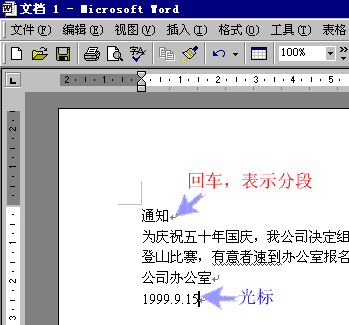 正文编辑区中有个一闪一闪的小竖线,那是光标,它所在的位置称为插入点,我们输入的文字将会从那里出现。现在我们来输入通知的内容:按Ctrl+空格键打开中文输入法,敲入“通知”。这两个字就在屏幕上出现了,而光标也到了这两个字的后面。 敲一下回车,光标移到了下一行。 敲回车是给文章分段。我们平常用笔在纸上写文章不都是一段一段的吗?在纸上分段很简单,只要另起一行,空两格开始写就行了。但在Word中,我们就必须敲一下回车,告诉它该新起一段了。 接着我们输入通知的正文内容,再敲一下回车。 你可以看到,在输入正文时并没有没有敲回车,文字也另起一行了,这是因为Word会自动进行判断,如果一行写到了头,它就会将下面的文字移动到下一行中。 最后输入通知的落款和日期。 如果有输错的文字,比如这里的“速”字,应该是速度的“速”,而不是元素的“素”,该如何更改呢?用鼠标在这个“素”字前面单击,将光标定位到这个字的前面,按一下Delete键,“素”字就被删掉了,输入“速”,这样就改完了。 下一节 |  当前位置:学海荡舟 -> 电脑乐园 -> Word 2000