| 邮件合并功能 使用“邮件合并”功能,可以使用同样格式的文档发送批量的信件。 首先把信件发送的地址单独建立一个数据文件,设置好要发送的信件的样子,把开始的称呼等有变化的地方先空出来;然后打开“工具”菜单,单击“邮件合并”命令,打开“邮件合并帮助器”对话框,共有三步要走: 第一步,创建主文档:单击“创建”按钮,从打开的菜单中选择“套用信函”命令,弹出一个对话框,选择活动窗口或再新建一个主文档,这里邮件主文档已经建立好了,单击“活动窗口”按钮(如图1)。 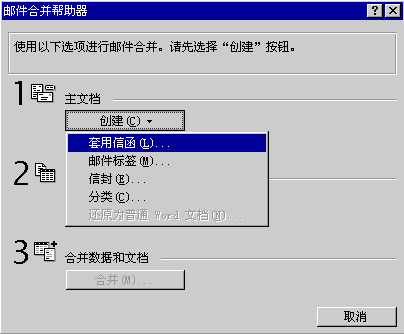
图1 单击“获取数据”按钮,从弹出的菜单中选择“打开数据源”命令,从弹出的对话框中选择以前建立好的地址簿,单击“打开”按钮,将其作为数据源引入进来。 单击“编辑主文档”按钮,回到主文档的编辑状态,现在界面中就多了一个“邮件合并”工具栏,把光标定位在要插入名称的地方,单击工具栏上的“插入合并域”按钮(如图2),从下拉菜单中选择“姓名”项,然后单击“查看合并数据”按钮,我们看现在的内容就符合要求了,单击“合并至新文档”按钮,Word自动新建一个文档存放我们建立好的信件,就可以把它打印出来了。 
图2 使用邮件合并功能合并为不同类型的文档:使用邮件合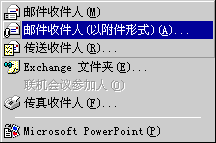 并功能不仅可以建立信函,还可以直接建立信封,邮件标签、分类等;单击“邮件合并帮助器”对话框的“创建”按钮,从弹出的菜单中选择相应的命令就可以了;如果想取消主文档的设置,就从这个菜单中选择“还原为普通WORD文档”命令。 并功能不仅可以建立信函,还可以直接建立信封,邮件标签、分类等;单击“邮件合并帮助器”对话框的“创建”按钮,从弹出的菜单中选择相应的命令就可以了;如果想取消主文档的设置,就从这个菜单中选择“还原为普通WORD文档”命令。 在Word中发送电子邮件方法很简单,打开“文件”菜单,选择“发送”项,单击“邮件收件人(以附件形式)”命令(如图3),就会出现新邮件的编辑窗口(如图4),填好相应的条目,就可以发送电子邮件了。 图3 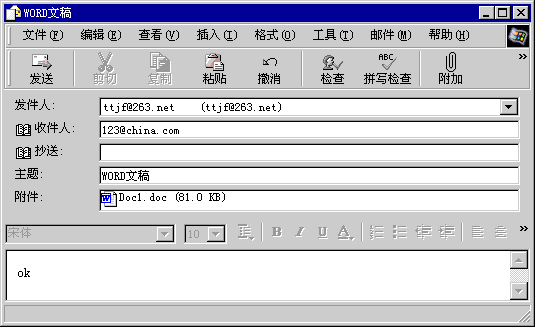
图4 合并为电子邮件:在主文档中单击“邮件合并”工具栏上的“合并选项”按钮,可以打开“合并选项”对话框,从“合并到”下拉列表框中选择“电子邮件”,单击“设置”按钮,打开“合并设置”对话框,从“含邮件/传真地址的数据域”下拉列表框中选择电子邮件地址所在的域,单击“确定”按钮,回到“合并”对话框,单击“合并”按钮,就可以使用Outlook把当前的文档作为电子邮件发送出去了。 下一节(数据资源格式) 回到页首
| 
