| 第七课 图片和自选图形 打开“插入”菜单,单击“图片”选项,单击“来自文件”命令,选择要插入的图片,单击“插入”按钮,图片就插入到文档中了。选中这个图片,界面中还会出现一个“图片工具栏”。 插入图片 单击“图片”工具栏上的“插入图片”按钮,可以打开“插入图片”对话框(如图1)。 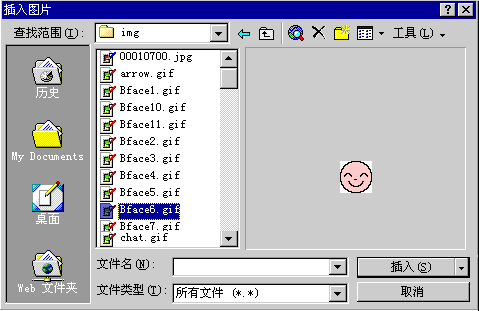
图1 单击“图片”工具栏上的“插入图片”按钮,可以打开“插入图片”对话框(如图2)。 
图2 单击“绘图”工具栏上的“插入剪贴画”按钮,可以打开“插入剪贴画”对话框(如图3)。 
图3 ☆ 插入的图片周围有一些黑色的小正方形,这些是尺寸句柄,把鼠标放到上面,鼠标就变成了双箭头的形状,按下左键拖动鼠标,就可以改变图片的大小。 裁剪:单击“图片”工具栏上的“裁剪”按钮(如图4),鼠标变成了这样的形状,在图片的尺寸句柄上按下左键,等鼠标变成了移动光标的形状拖动鼠标,虚线框所到的地方就是图片的裁剪位置了,不过这样拖动虚线一次移动的距离大了一些,按住Alt键再拖,就可以平滑地改变虚线的位置了,松开左键,就把虚线框以外的部分“裁”掉了。 
图4 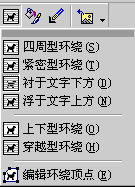
单击“图片”工具栏上的“文字环绕”按钮,从弹出的菜单中选择“四周型环绕”(如图5),文字就在图片的周围排列了。 把鼠标移动到图片上,鼠标变成了一个移动光标的形状,按下左键进行拖动,文档中就出现了一个虚线框表示图片拖动到的位置,同样按住Alt键可以平滑地进行拖动。 把图片放置在文字的上面和下面:单击“图片”工具栏上的“文字环绕”按钮,单击弹出的菜单中的“浮于文字上方”命令,图片就位于文字上方了,从同样的菜单中选择“衬于文字下方”命令,图片就到文字的下方了。 图5 刚才插入的图形都是矩形的,文字也就环绕着这个矩形排列。如果插入的图形是其他形状,让文字随图形的轮廓来排列会有更好的效果。选中图片,单击“图片”工具栏上的“文字环绕”按钮,单击“编辑环绕顶点”命令(如图5),在图片的周围出现了红色的虚线边框和四个句柄,现在这个虚线边框就是图片的文字环绕的依据;把鼠标移动到句柄上,鼠标变成了这样的形状,按下左键拖动,可以改变句柄和框线的位置;在框线上按下左键并拖动,可以看到在鼠标所在的地方会添加一个句柄,这样调整边框到适当的位置。 单击“图片”工具栏上的“文字环绕”按钮,单击“编辑环绕顶点”命令,退出编辑顶点状态就可以了。 上一节 下一节 | 