| 第六课 使用表格 打开“表格”菜单,单击“插入”选项,单击“表格”命令,打开“插入表格”对话框,设置要插入表格的列、行,单击“确定”按钮,所需表格就插入到文档中了(如图 1)。 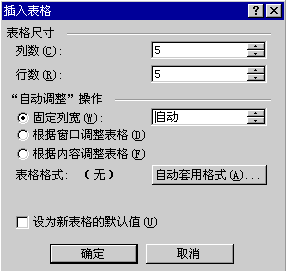
图1 插入表格还可以使用“表格和边框”工具栏中的“插入表格”按钮,单击这个“插入表格”按钮拖动光标就可以插入表格了(如图2)。 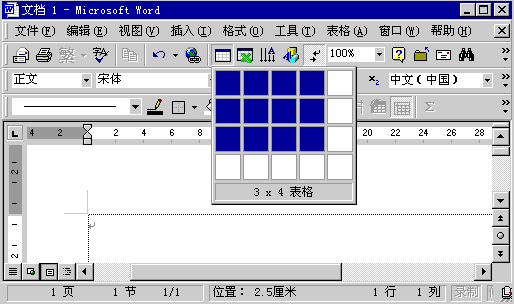
图2 Word 2000允许在表格中插入另外的一个表格:把光标定位在表格的单元格中,插入的表格就显示在了单元格中。 在单元格中单击右键,选择“插入表格”命令,也可以在单元格中插入一个表格。 ☆ 就像文章是由文字组成的一样,表格也是由一个或多个单元格组成的。所以单元格就像文档中的文字一样,要对它操作,必须先选取它。 把光标定位到单元格里,在“表格”菜单里的“选取”选项中可选取行、列、单元格或者整个表格(如图3)。 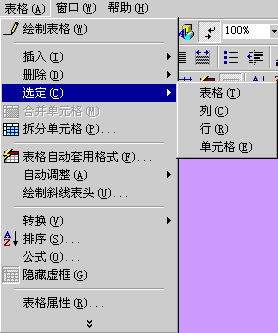
图3 还有下面一些方法: 把光标放到单元格的左下角,鼠标变成一个黑色的箭头,按下左键可选定一个单元格,拖动可选定多个。 像选中一行文字一样,在左边文档的选定区中单击,可选中表格的一行单元格。 把光标移到这一列的上边框,等光标变成向下的箭头时单击鼠标即可选取一列。 把光标移到表格上,等表格的左上方出现了一个移到标记时,在这个标记上单击鼠标即可选取整个表格(如图4)。 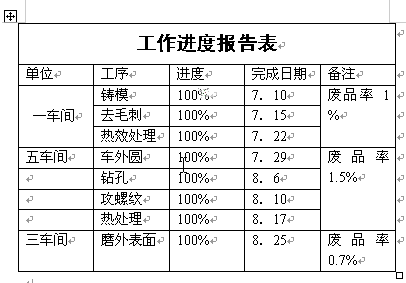
图4 上一节 下一节 | 