| 1.竖排文字 打开一篇文档,单击“常用”工具栏上这个“更改文字方向”按钮,整篇文档的文字就变成了竖排的了。再单击这个按钮,文字方向又变回来了。  图11 在文档的任意位置单击右键,单击快捷菜单中的“文字方向”命令,可以打开“文字方向”对话框,选择任一中格式。 打开“格式”菜单,单击“文字方向”命令,打开的对话框同使用右键快捷菜单打开的是相同的。 上面讲的都是对整篇文档的文字方向进行更改,也可以选定一部分内容进行竖排:选中一段文字,在标尺的灰色部分双击,打开“页面设置”对话框,单击“文档网格”选项卡,在“文字排列”一栏中选择“竖排”,在“应用于”中选择“所选文字”,单击“确定”按钮,我们所选择的文字就变成了竖排的格式;而且同其它的文字也分了页(如图12)。 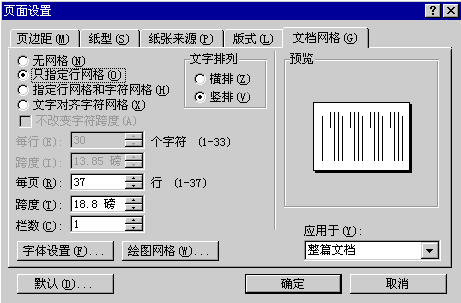 图12 2.拼音指南 若给新字注上拼音,先选中“新”字,打开“格式”菜单,单击“中文版式”选项,单击“拼音指南”命令,打开“拼音指南”的对话框,Word就自动给这个字添加了一个拼音,其中拼音后面的数字表示的是声调;单击“确定”按钮,文档中的“新”字就有拼音了(如图13)。 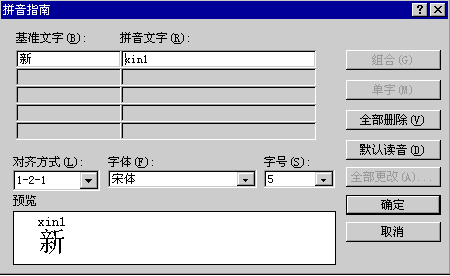
图13 如果不想要了也可以把拼音删除:选中“新”,打开“拼音指南”对话框, 单击“全部删除”按钮,单击“确定”按钮,文档中“新”字的拼音就消失了。 选中文档中要设置拼音的文字,单击“其它格式”工具栏上的“拼音指南”按钮打开“拼音指南”对话框,单击“组合”按钮,文字和拼音都分别合并到了一个输入框中,单击“单字”按钮,各个字和他们的拼音都分开放置了(如图14)。 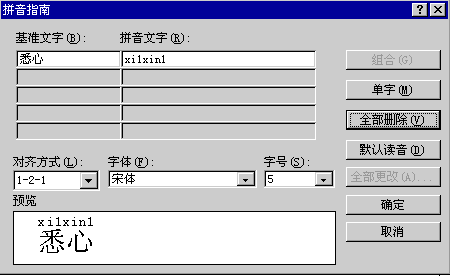 图14 使用“默认拼音”按钮可以把当前所选文字的拼音设置为Word默认的格式。默认的拼音形式并不是我们所习惯的,可以使用输入法把它们调整成通常使用的形式。 3.带圈字符 打开“格式”菜单,单击“中文版式”项,单击“带圈字符”命令,或者单击“特殊格式”工具栏上的“带圈字符”按钮,打开“带圈字符”对话框,在“字符”输入框中输入“注”,然后单击“确定”按钮,文档中就插入了一个带圈的“注”字(如图15);如果要去掉这个圈可以选中这个“注”字,然后打开“带圈字符”对话框,在“样式”中选择“无”,单击“确定”按钮,圈就没有了。 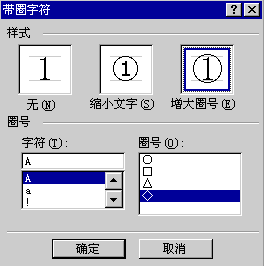 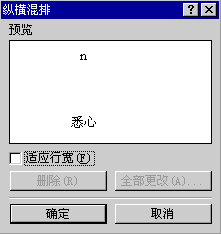
图15 图16 4.纵横混排 在文档中选中要混排的文字,打开“格式”菜单,单击“中文版式”选项,单击“纵横混排”命令,打开“纵横混排”对话框,单击“确定”按钮,文档中的数字就是横排的了;可以发现由于选择的字数较多,在文档中根本看不清设置的效果,打开“纵横混排”对话框,清除“适应行宽”复选框,单击“确定”按钮,设置的效果就可以看出来了(如图16)。 如果要恢复原来的样子,就将光标定位在混排的文字中,打开“纵横混排”对话框,单击“删除”按钮,单击“确定”按钮,文档中的文字就变成原来的样子了。 5.合并字符 合并字符功能可以把几个字符集中到一个字符的位置上。打开“格式”菜单,单击“中文版式”选项,单击“合并字符”命令,打开“合并字符”对话框,在“文字”输入框中输入“天天向上”,单击“确定”按钮,在文档中就可以看到我们设置的效果了(如图17);同样如果不想合并了,把光标定位在这里,打开“合并字符”对话框,单击“删除”按钮,文档中的合并字符效果就消失了。 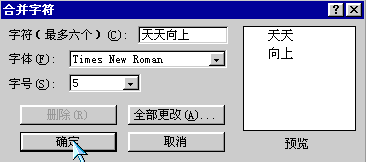
图17 6.和双行合一 选中要合并的文字,打开“格式”菜单中的“中文版式”子菜单,单击“双行合一”命令,选定的文字已经出现在了“文字”输入框中,从“预览”窗中可以看到效果,单击“确定”按钮,文档中的这些文字就变成了一行的高度中显示两行的样子;如果不想要了,还是把光标定位到这个双行合一处,打开“双行合一”对话框,单击“删除”按钮就可以了(如图18)。 “双行合一”,它同“合并字符”的作用有些相似,但不同的是,合并字符有六个字符的限制,而这个选项没有,合并字符时可以设置合并的字符的字体的大小,而双行合一则没有。 如果想要“双行合一”后的文字带上括号,可以将“带括号”选项前的复选框选中。 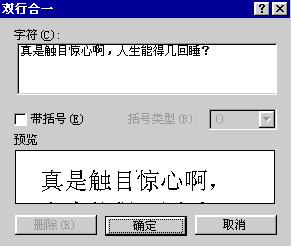 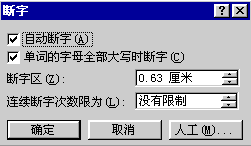
图18 图19 7.断字 由于一般为了美观都把段落的对齐设置为两端对齐,而且默认不断字,这样如果在一行的末尾有一个词特别长,在这一行中放不下时,Word就会把它移动到下一行中,这样就会出现文档中有些行的单词的间距太大了,一行的长度越小这种情况就越严重。此问题可以通过设置断字来解决: 打开“工具”菜单,在“语言”项上单击“断字”命令,打开“断字”对话框,选中“自动断字”前的复选框,单击“确定”按钮,这样就可以了(如图19)。 手动断字:打开“断字”对话框,单击“手动”按钮,就会出现“人工断字”对话框,Word会自动在可以设置断字的地方预先加上连字符,光标闪烁的地方是Word默认的断字位置,单击“是”,接受Word默认的断字设置,单击“否”按钮表示不接受Word对这一行的断字设置,对于有多个可以断字位置的单词,将光标移动到任意连字符的位置单击“是”按钮都可以在该连字符处设置断字;单击“取消”按钮则会保留先前设置的断字,而后面的断字不再设置。 取消断字:如果有哪一部分不想设置断字,可以在段落的格式中设置不断字:将光标定位在段落中,打开“段落”对话框,单击“换行和分页”选项卡,选中“取消断字”前面的复选框,单击“确定”按钮,这样就可以了。 上一节 下一节 | 