| 打开“格式”菜单,单击“分栏”命令,打开“分栏”对话框,选择“两栏”,单击“确定”按钮,现在我们的文档就是按两栏来排版的了(如图9)。 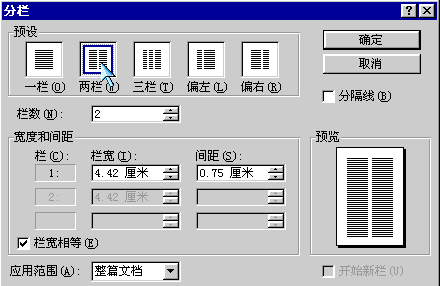
图9 若让一段文字分四栏显示,先选中整个段落,然后打开“格式”菜单,选择“分栏”命令,打开“分栏”对话框,在“栏数”输入框中输入“4”,“应用范围”选择“所选文字”,单击“确定”按钮,文档就设置好了。 调整栏宽:打开“分栏”对话框,这里有“栏宽”和“间距”两个输入框,单击“栏宽”输入框中的上箭头来增大栏宽的数值,“间距”中的数字也同时变化了。单击“确定”按钮即可。 在分栏中间加分隔线:打开“分栏”对话框,选中“分隔线”前的复选框,单击“确定”按钮,在各个分栏之间就出现了分隔线(如图10)。 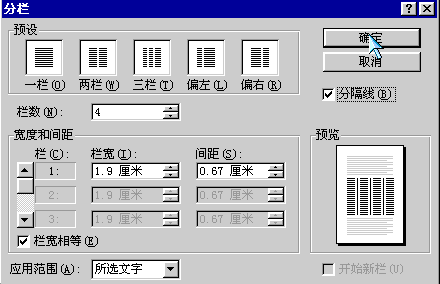
图10 设置栏宽不等:打开“分栏”对话框,选择“偏左”,然后单击“确定”按钮,这样就设置了一个偏左的分栏格式;如果想设置多栏的不等宽分栏,先打开“分栏”对话框,在“栏数”输入框中输入“3”,确认“栏宽相等”前的复选框没有选中,对各个栏宽分别进行设置,单击“确定”按钮,一个不等宽的三分栏就设置好了。 使用分栏符在段落结束位置开始分栏:把光标定位到这个段落的后面,打开“插入”菜单,单击“分隔符”命令,从弹出的“分隔符”对话框中选择“分栏符”,单击“确定”按钮,这样就可以了。 上一节 下一节 | 